随着 AI 编程工具的进化,单纯的“对话”已经无法满足复杂的开发需求。我们需要 AI 能够主动“做事”——比如查询数据库、读取本地文件、或者直接执行脚本。这就是 MCP (Model Context Protocol) 和 Skills (技能) 登场的时刻。
本文将手把手教你如何在目前最热门的三款 AI 编程工具——Trae、Cursor 和 Claude Code 中配置和使用这些强大的能力。
什么是 MCP (Model Context Protocol)?
简单来说,MCP 是 Anthropic 推出的一套开放标准,它就像是 AI 的“USB 接口”。
- 服务端 (MCP Server):提供工具或数据(比如一个能查天气的服务,或者一个能读写 GitHub 的服务)。
- 客户端 (MCP Client):使用这些工具的 AI 软件(比如 Trae, Claude Desktop, Cursor)。
通过 MCP,你可以把任何外部工具变成 AI 的“手脚”。
1. Trae IDE:原生且强大的 Skills 支持
Trae 是字节跳动推出的 AI IDE,它对 MCP 的支持非常直观,并且引入了独特的 Skills 概念。
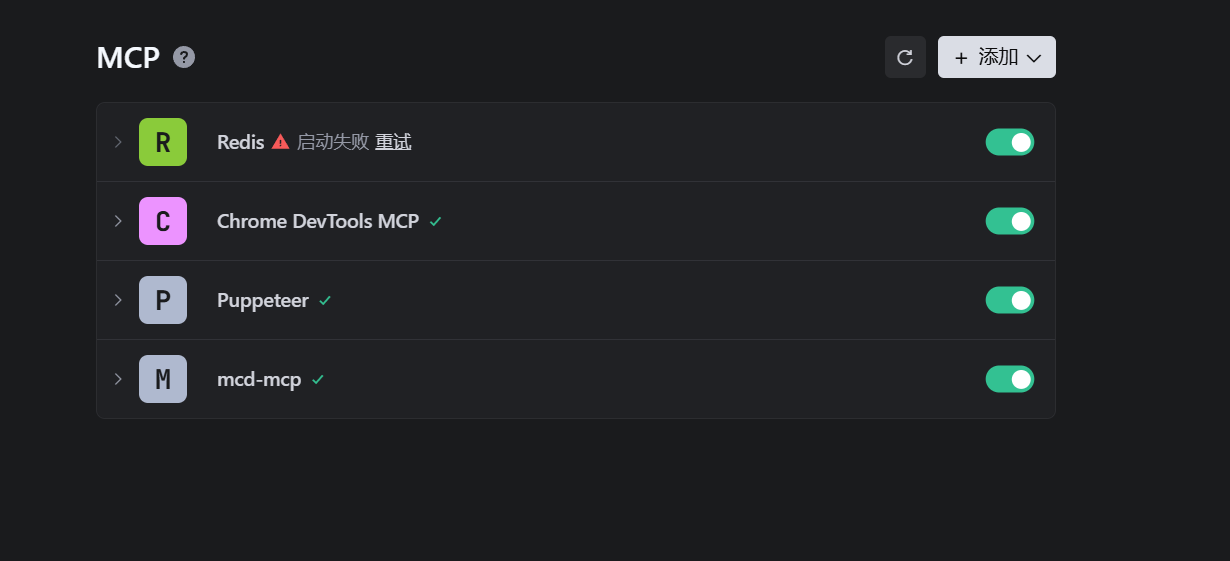
如何配置 MCP Server
- 打开设置:点击左下角齿轮图标,或使用
Cmd/Ctrl + ,。 - 进入 MCP 管理:在设置菜单中找到 “Features” -> “MCP Servers”。
- 添加服务:
- Trae 通常提供了一些预设(如 Local Shell, Git 等)。
- 点击 “Add Custom Server”,输入启动命令。
- 示例(添加 SQLite 支持):
- Name:
sqlite - Command:
uvx(确保安装了 uv) 或npx - Args:
mcp-server-sqlite --db-path ./my-database.db
- Name:
如何使用 Skills
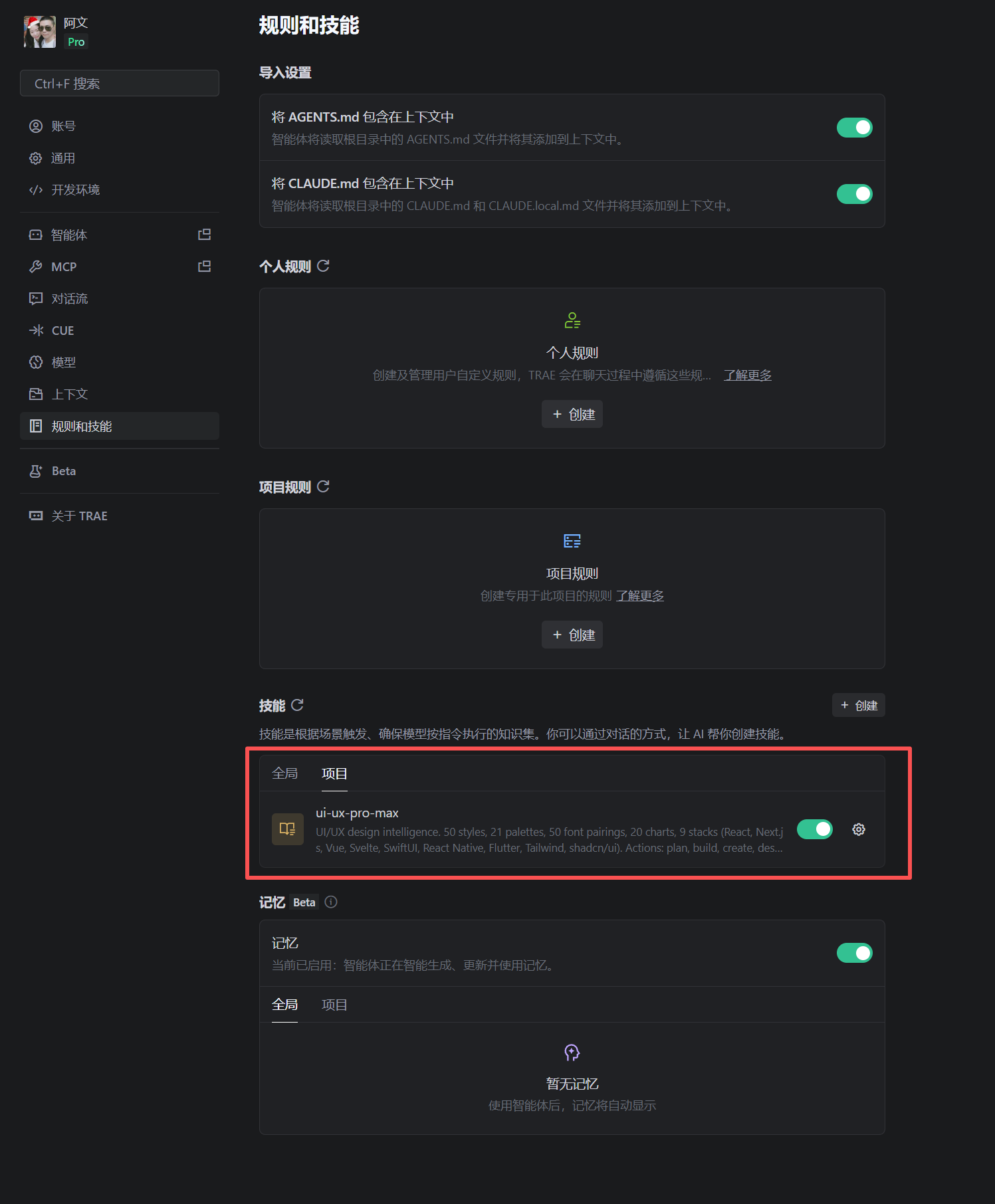
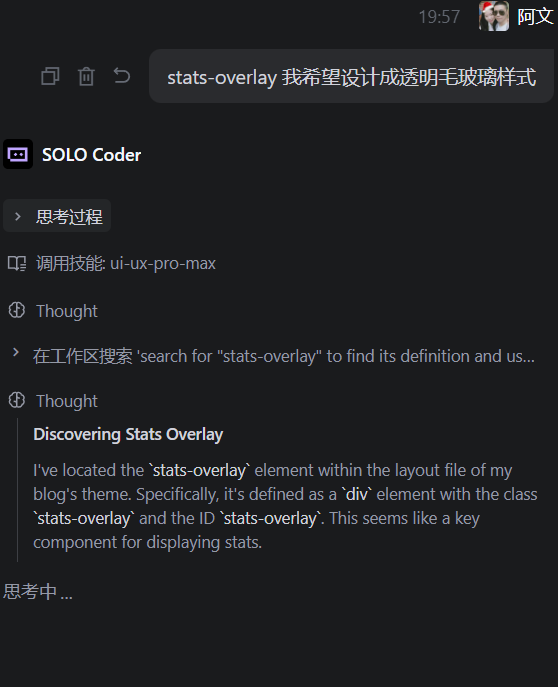
Trae 的 Skills 是更高级的代理能力。除了基础的 MCP 工具,Trae 还允许加载专门的 Skill 包(例如 UI 设计专家、代码审查专家)。
- 调用方式:在 Chat 界面,直接通过自然语言指令,或者使用
/命令查看可用技能。 - Skill Creator:Trae 甚至允许你通过
skill-creator工具来定义自己的专属技能,将常用的 Prompt 和工作流封装成一个 Skill。
2. Claude Code:极客的终端神器
Claude Code 是 Anthropic 推出的命令行 AI 助手,它是 MCP 的标准参考实现,配置非常灵活。
安装与初始化
确保你已经通过 npm install -g @anthropic-ai/claude-code 安装了工具。
使用 CLI 添加 MCP
Claude Code 提供了方便的命令行交互来管理 MCP。
|
--scope user:表示这个工具对所有项目可见。--scope project:表示仅当前项目可用(会生成.mcp.json文件)。
手动配置文件
如果你喜欢掌控一切,可以直接编辑配置文件:
- macOS:
~/Library/Application Support/Claude/claude_desktop_config.json - Windows:
%APPDATA%\Claude\claude_desktop_config.json
配置示例:
|
配置完成后,在 Claude Code 中输入 /mcp 即可查看连接状态。
3. Cursor:上下文与规则的艺术
Cursor 目前的核心逻辑更依赖于 Context (@Symbols) 和 Rules,但也在逐步跟进 MCP 的支持。
核心替代方案:Docs 与 CursorRules
虽然 Cursor 的 MCP 支持还在演进中,但它现有的机制同样强大:
- @Docs (文档技能):
- 在 Chat 中输入
@Docs->Add new doc。 - 粘贴库的文档链接,Cursor 会自动索引。这相当于给 AI 临时安装了一个“知识库 Skill”。
- 在 Chat 中输入
- CursorRules (行为技能):
- 在项目根目录创建
.cursorrules文件。 - 用自然语言定义规则,例如:“在编写 React 组件时,必须使用 TypeScript 和 Tailwind CSS”。这相当于固化了一个“代码规范专家 Skill”。
- 在项目根目录创建
开启 MCP (Beta)
如果你的 Cursor 版本支持 MCP:
- 进入 Settings -> Features (或 Beta)。
- 寻找 MCP 选项卡。
- 添加方式与 Trae 类似,指定 Server 的 Command 和 Args。
实战:为你的 AI 添加“文件搜索”技能
无论你使用哪个工具,最实用的入门 MCP 莫过于 fetch 或 filesystem。这里以 Trae 为例,添加一个能抓取网页内容的技能:
- 准备环境:确保安装了 Node.js。
- 配置 Server:
- Command:
npx - Args:
-y @modelcontextprotocol/server-fetch
- Command:
- 使用:
- 在 Trae Chat 中输入:“请帮我抓取 https://example.com 的内容并总结。”
- Trae 会自动识别意图,调用
fetch工具获取内容,然后为你生成总结。
总结
- Trae:提供了最友好的 GUI 界面和原生的 Skills 扩展体系,适合希望开箱即用的开发者。
- Claude Code:适合 CLI 爱好者和需要严格遵循 MCP 标准的高级用户。
- Cursor:目前更擅长利用本地上下文和文档索引,适合重度代码补全和重构场景。
掌握了 MCP 和 Skills,你的 AI 就不再只是一个聊天机器人,而是一个真正能“动手干活”的超级助理。
评论
0 条评论