IntelliJ IDEA 是一款非常优秀的 IDE ,主要是用来写 Java 程序,当然 Android 等其他程序也是可以写的。他与 eclipse 的操作还是有很大的区别的,刚上手会找不着北,这里把一些注意事项写下来
注册
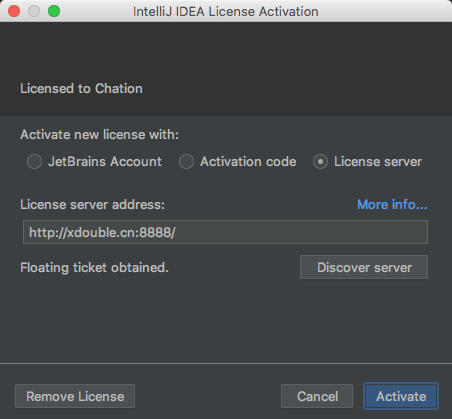
1.如果是写个简单的 Java 程序 不需要用到框架什么的,免费的就够用了。如果是选的旗舰版需要激活,安装的时候选择License server 输入 http://xdouble.cn:8888/ 我这个版本是2018.1.1
快捷键
| 键位 | 功能介绍 | 使用说明 | 推荐指数 |
|---|---|---|---|
| **tab+**空格 | 基本代码补全功能,包括类名、方法名、或者变量名 | 当你想要偷懒时可以使用这个功能 | 4 |
| **tab+shift+**空格 | 智能代码补全 | 4 | |
| command+shift+return | 完成代码 | 例如:当你写一个for循环,IDE能够自动补写一些代码,减少程序员敲击工作量 | 3 |
| command+p | 显示使用的方法传入的参数信息 | 当正在调用某个方法时使用 | |
| command+n | 生成代码 | 可以直接生成Getter Setter,构造方法等 | 5 |
| tab+”相应方法或变量首字母” | 生成代码 | 生成与字母对应变量或者方法的getter或者setter方法 | 3 |
| tab+O | 覆写方法 | 例如:你可以通过在编辑器中使用该组合按键覆写Object类的clone方法 | 4 |
| tab+I | 实现方法 | 可以通过该组合按键实现一些你的类实现的借口的类未实现的方法,也能覆写某些方法 | 3 |
| command+option+t | 用if else, try catch包裹 | 用if else try catch while等包裹选中的代码块 | 5 |
| command+/ | 行注释 | 不用多说 | 5 |
| command+option+/ | 块注释 | 不用多说 | 5 |
| **option+**上方向键 | 选中附近的代码块(可多次敲击方向键) | 自己上手体会 | 4 |
| **option+**下方向键 | 删除选中附近的代码块(可多次敲击方向键) | 自己上手体会 | 4 |
| option+return | 快速修复 | ||
| comman+option+L | 格式化代码 | 在eclipse中使用是ctrl+shift+F | 5 |
| tab+option+o | 输入特殊字符ø | 输入特殊字符用 | 2 |
| tab+option+i | 输入特殊字符ˆ | 输入特殊字符用 | 2 |
| **option+**右方向键 | 选中附近的代码块(可多次敲击方向键) | 自己上手体会 | 4 |
| **option+**左方向键 | 删除选中附近的代码块(可多次敲击方向键) | 自己上手体会 | 4 |
| command+X | 剪切 | 5 | |
| command+C | 复制 | 5 | |
| command+V | 粘贴 | 5 | |
| command+shift+V | 粘贴最近缓存中的内容 | 4 | |
| command+D | 复制当前行 | 4 | |
| command+delete | 删除当前行 | 5 | |
| command+return | 智能拆分当前代码 | 拆分 | 4 |
| command+shift+ + | 展现折叠起来的代码块 | 3 | |
| command+shift+ - | 折叠代码块 | 3 | |
| command+w | 关闭正在编辑中的页 | 如果打开很多页,可以用这个快捷键组合将之关闭 | 3 |
| command+ + | 展开当前代码块 | 4 | |
| command+ - | 折叠当前代码块 | 4 | |
| option+delete | 删除代码开始前部分 | 3 | |
| command+f | 本页查找 | 5 | |
| command+g | 向下查找 | 5 | |
| command+shift+g | 向前查找 | 5 | |
| command+r | 本页替换 | 4 | |
| command+shift+f | 更大范围更多条件查找 | 4 | |
| command+shift+r | 更大范围更多条件替换 | 4 | |
| command+shift+s | 结构相似搜索 | 例如你想浏览一个源码项目如何工作的,你需要查找某个更模糊的条件e.g. A implements B 有实现关系的所有类,或者满足某正则表达式的所有情况。可以搜索查找:IntelliJ IDEA :: Structural Search and Replace: What, Why, and How-to | 3 |
| command+shift+m | 结构相似替换 | 3 | |
| option+r | 输入特殊字符® | 2 | |
| option+f7 | 显示所有该方法或者变量的用法usage | 3 | |
| control+r | run | 5 | |
| control+d | deg | 5 | |
| command+f9 | 编译工程(修改和依赖) | 4 | |
| command+shift+f9 | 编译选择的工程,依赖,文件 | ||
| command+s | 保存全部 | 5 | |
| command+0,1……9 | 打开相应工具箱 | command+4打开console | 5 |
| shift+command+a | 查找相应IDEA操作 | 当你不知道相应操作的快捷键时,可以查询哦 | 5 |
| shift+f6 | 重名名映射操作 | 选择你要重命名的类,注意是在在编辑器中 | 5 |
| command+option+j | 用动态模板包裹 | 4 | |
| command+j | 插入动态模板 | 4 | |
| command+u | 查看父类方法 | 5 | |
| control+h | 查看类的依赖继承层次 | 如果一个类有很多依赖继承关系可以使用该按键组合查看 | 3 |
| control+shift+h | 查看方法的层次关系 | 3 | |
| command+o | 跳转到一个类 | 3 | |
| command+shift+o | 跳转到一个方法 | 3 | |
| command+option+o | 跳转到一个symbol | 3 |
缺少包
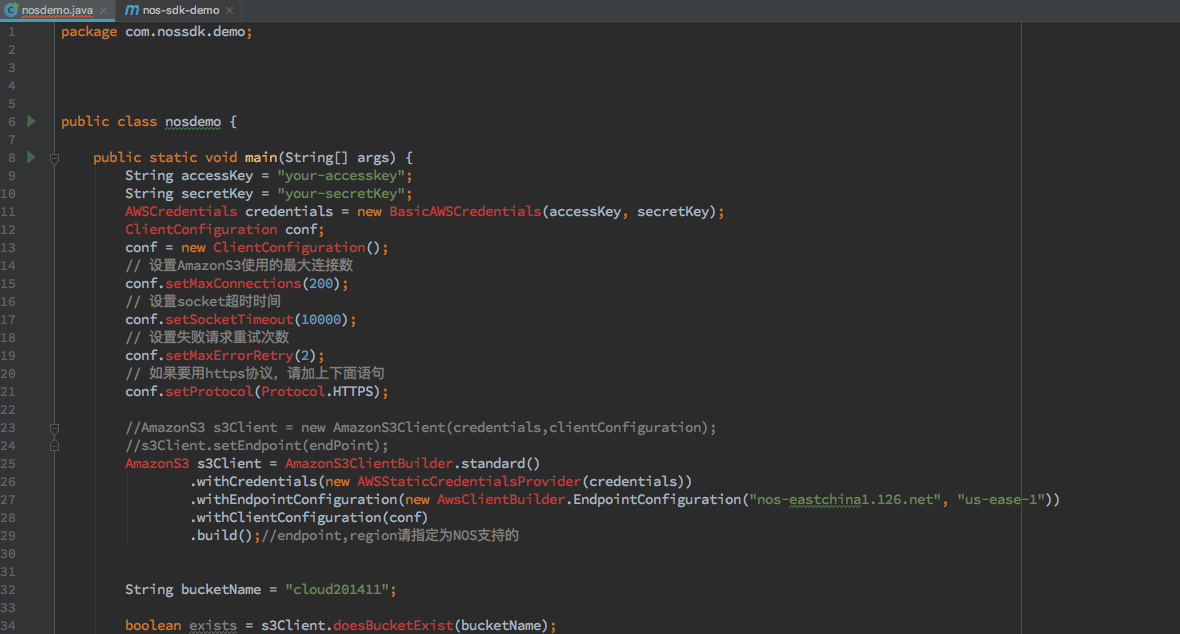
如果你从外面复制过来的 code 没有导入包其方法显示的是红色的(和主题有关系)
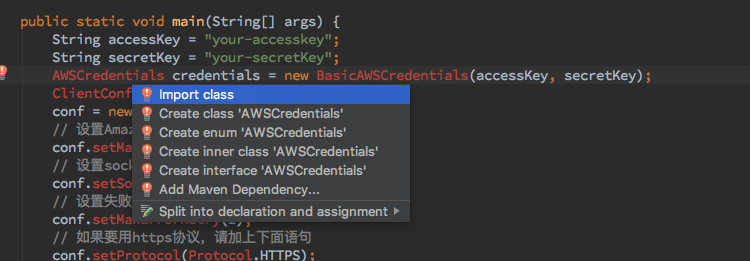
在 eclipse 中是在代码下出现红色波浪线,点击下就可以导入包了,而默认在 IDEA 中则需要按 alt+enter,然后选择 import class
执行程序
按键 ctrl+shift +r
或者选择 class 右键执行

或者右上角选择播放按钮

代码补全
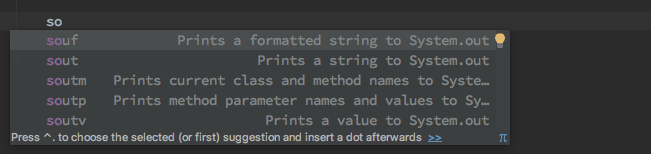
在 IDEA 中 输入程序的最开始几个字母即可补全了
比如输入 souf
则输出
|
在比如输入 psvm

则输出
|
版权声明:本博客所有文章除特别声明外,均采用 CC BY-NC-SA 4.0 许可协议。转载请注明来自 阿文的博客!
评论
0 条评论