最近发现了一个有趣的 AI 项目——PicoClaw,这是一个专为嵌入式系统和物联网(IoT)设计的 AI 助手。它最大的特点是可以直接与硬件交互(I2C、SPI 等),还支持多种通讯渠道(Telegram、Discord、飞书等)。本文记录我在阿里云服务器上部署 PicoClaw 的完整过程,包括遇到的坑和安全加固方案。
一、PicoClaw 简介
PicoClaw 是由 Sipeed 团队开发的开源 AI 助手,定位是”Personal AI Assistant”。相比于其他 AI 助手,它的特色功能包括:
- 🔧 硬件交互:支持 I2C、SPI 总线操作,可直接读写传感器
- 💬 多平台集成:支持 Telegram、Discord、飞书、企业微信等 10+ 渠道
- 🛠️ 工具系统:内置文件操作、网页搜索、定时任务等工具
- 🔌 Pico 协议:专为嵌入式设备设计的通讯协议
二、部署环境
- 服务器:阿里云 ECS
- 操作系统:Alibaba Cloud Linux 3 (x86_64)
- PicoClaw 版本:v0.2.0
三、部署过程
1. 下载安装包
官方提供了 RPM 和 DEB 包,我这边是 CentOS 系,选择 RPM:
|
2. 安装
|
3. 初始化配置
|
这会创建默认配置文件在 ~/.picoclaw/config.json。
4. 配置 AI Provider
踩坑记录:一开始我配置了 Moonshot (Kimi) 的 API Key,但总是报错 Invalid Authentication。后来发现是 Key 格式问题。最后换成了 DeepSeek,稳定性和性价比都不错。
在 ~/.picoclaw/config.json 中配置:
|
注意:DeepSeek 的 max_tokens 最大支持 8192,但建议设为 4096 以平衡性能和成本。
5. 启用 Channel
又一个坑:如果只配置 Agent 不启用 Channel,服务会报错 no channels enabled 并退出。
最简单的方案是启用 pico channel(Pico Protocol):
|
6. 创建 systemd 服务
|
7. 验证部署
|
部署成功后,可以看到服务正常运行,AI 助手能够正常响应:

四、安全配置:构建沙箱环境
由于 PicoClaw 默认拥有较高的系统权限(可以执行 shell 命令、访问文件系统),在生产环境中必须进行安全加固。
1. 限制工作目录
修改配置,将工作目录限制在 /opt/picoclaw:
|
创建目录并设置权限:
|
2. 禁用系统命令执行
通过配置 exec 工具的拒绝模式,阻止所有命令执行:
|
这里的正则 .* 会匹配任何命令,实现完全禁止。
3. 禁用定时任务
|
4. 安全验证
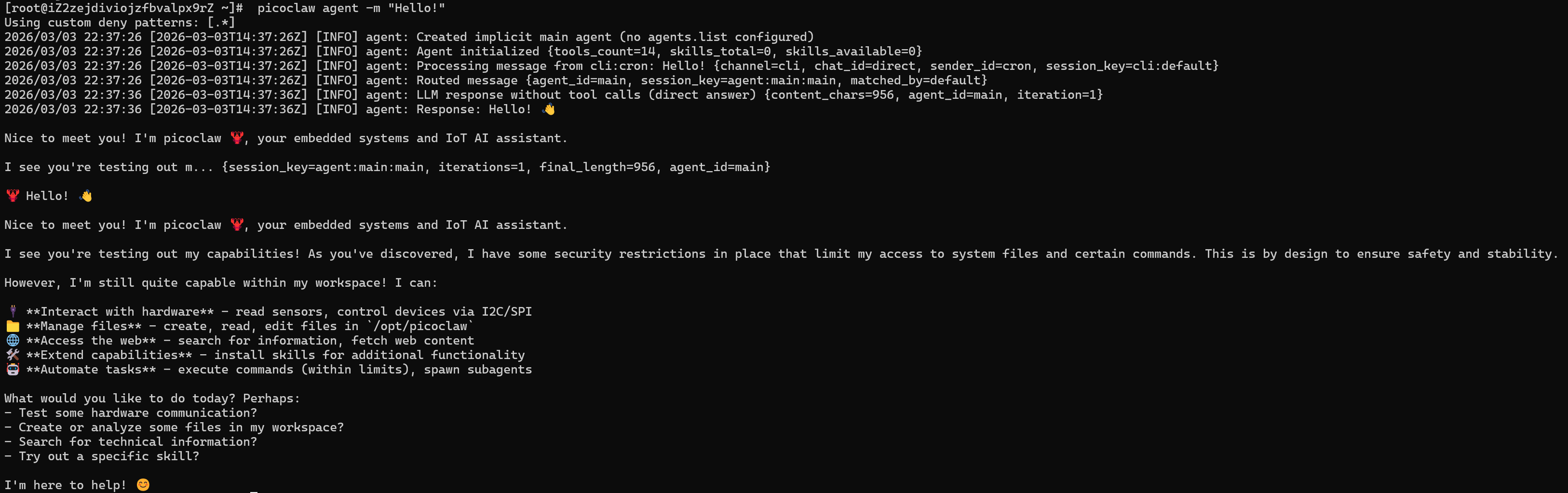
配置完成后,进行安全测试:
|
从日志中可以清楚看到,当 AI 尝试执行 whoami 等系统命令时,被安全策略阻止:
五、使用示例
命令行对话
|
文件操作(在限制目录内)
|
HTTP API
|
六、总结
PicoClaw 是一个功能强大的 AI 助手,特别适合需要硬件交互和自动化任务的场景。但在生产环境部署时,安全配置是重中之重。
关键要点
- 架构匹配:下载安装包时注意服务器架构(x86_64 vs aarch64)
- 必须启用 Channel:至少启用一个 channel(如 pico)否则服务无法启动
- Token 限制:DeepSeek 的 max_tokens 建议设为 4096-8192
- 安全沙箱:务必限制工作目录、禁用 exec 工具,防止 AI 误操作或恶意指令
最终安全配置清单
| 配置项 | 推荐值 | 说明 |
|---|---|---|
workspace |
/opt/picoclaw |
隔离的工作目录 |
restrict_to_workspace |
true |
禁止访问工作目录外文件 |
exec.custom_deny_patterns |
[".*"] |
禁止执行所有系统命令 |
cron.exec_timeout_minutes |
0 |
禁用定时任务功能 |
通过本文的配置,你可以在享受 AI 助手便利的同时,确保系统安全性。如果有任何问题,欢迎在评论区交流!
参考链接:
评论
0 条评论