现在你可以在微信小程序中使用了,搜索“上班族的计算器”就可以找到了
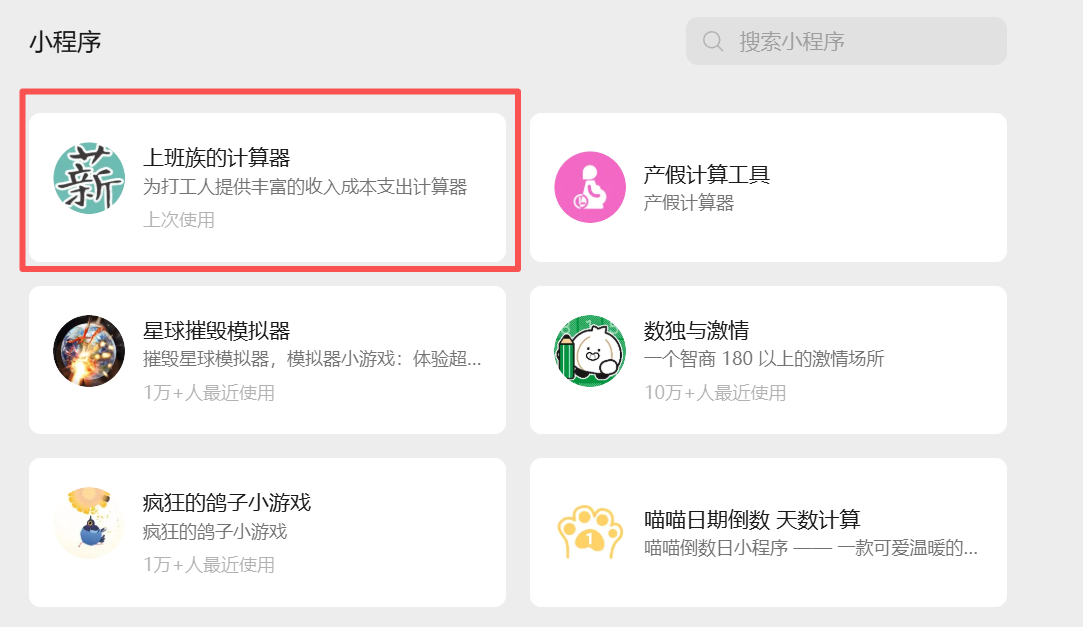
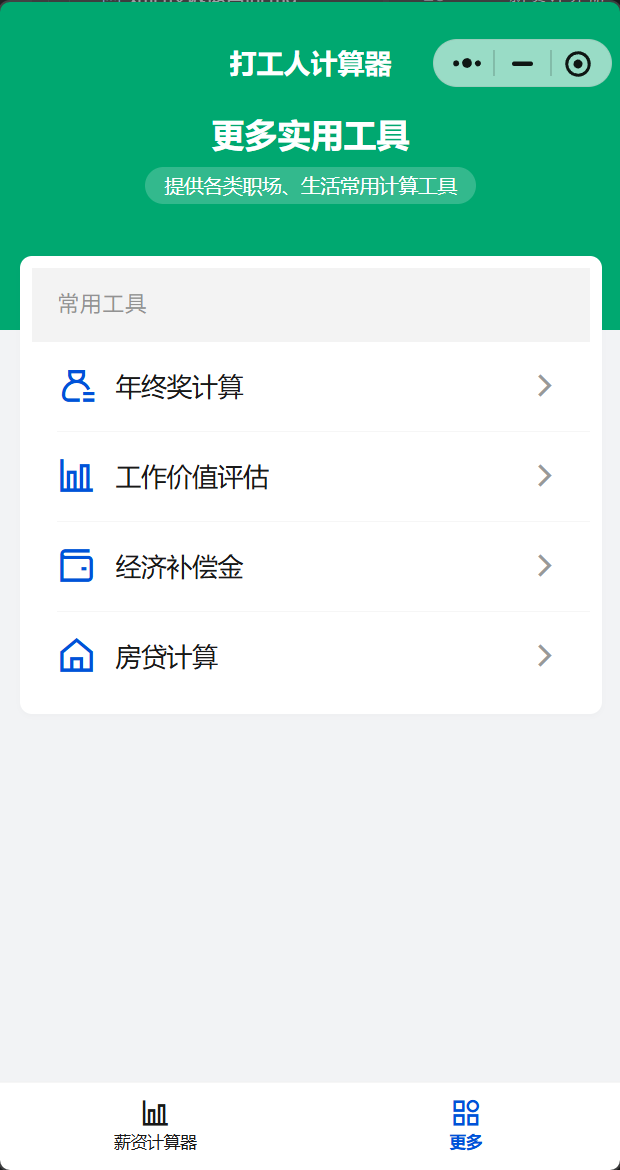
这是第一款完全使用AI 实现的小程序。功能包括
- 薪资计算器
- 贷款计算器
- 年终奖计算器
- 工作价值评估
- 经济补偿金计算
下面说一下微信小程序的开发流程
首先,我使用的是
- trae 国际版 https://www.trae.ai/
- 微信小程序开发工具https://developers.weixin.qq.com/miniprogram/dev/devtools/download.html
全程没写一行代码,其实之前我也用 cursor 写过很多东西,比如
- 文本去重与差异提取工具 https://json.awen.me/diff/index.html
- AES 解密 https://json.awen.me/aes/index.html
- SQL 格式化 https://json.awen.me/sqlformat.html
但是现在这个技术发展的太快了,以前只是实现函数和类,还经常各种报错,现在基本就一遍过,程序员在AI时代性价比变得极低,企业不会因为AI而减少程序员的工作,而是会增加AI的工作,但是待遇却不会增加。
微信小程序开发完整流程
一、 前期准备:账号与工具搭建
这是开发的第一步,完成账号注册和开发工具配置,才能进入实际开发阶段。
注册微信小程序账号
- 访问微信公众平台,选择「小程序」类目进行注册,根据自身需求选择账号类型(个人、企业、政府等,个人账号有部分功能限制,如无法使用微信支付)。
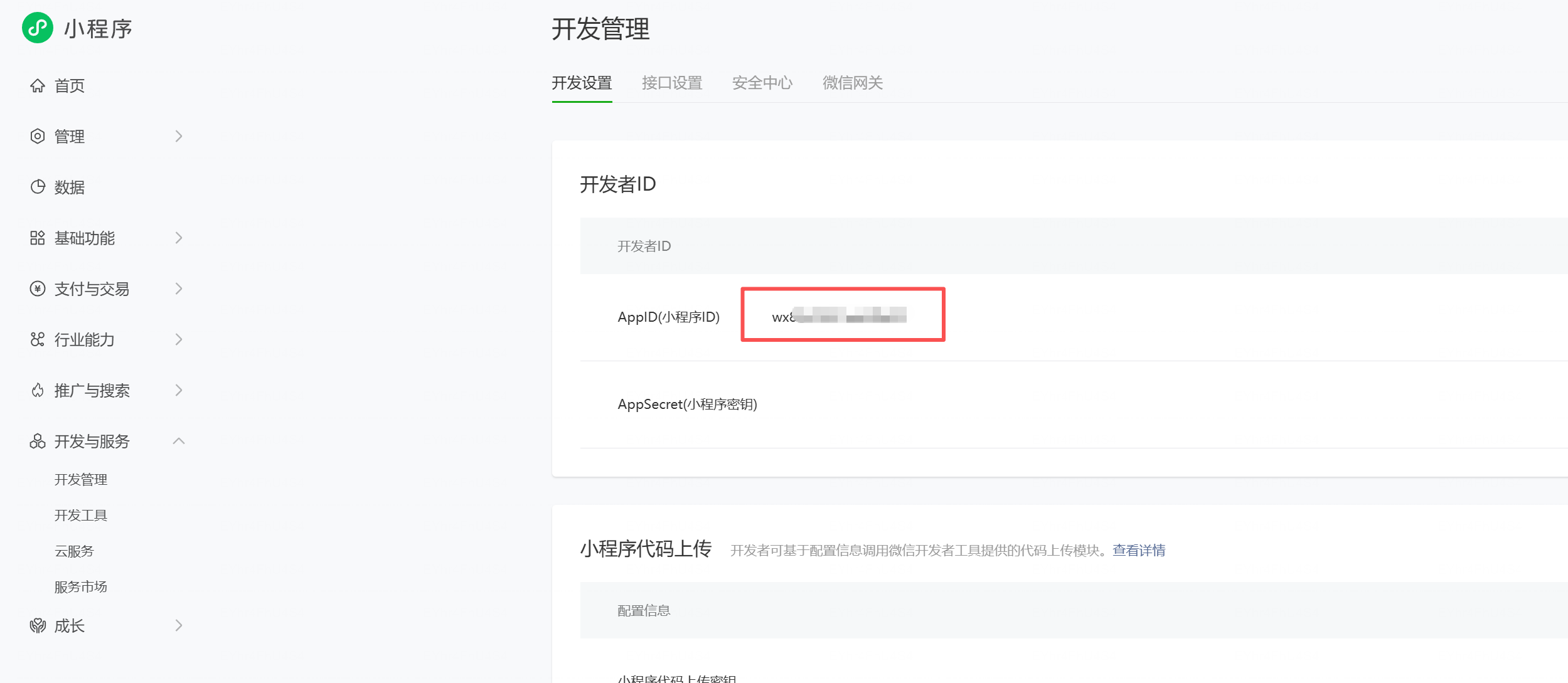
- 注册完成后,登录小程序后台,在「开发」->「开发设置」中,获取AppID(小程序唯一标识),后续项目配置必须用到,不可使用测试AppID上线。
下载并安装官方开发工具
- 微信小程序官方推荐开发工具为「微信开发者工具」,在公众平台「开发」->「开发工具」中可下载对应系统(Windows/Mac)版本。
- 安装完成后,打开工具并使用微信扫码登录,关联已注册的小程序账号。
二、 项目初始化:创建与配置项目
创建新项目
打开微信开发者工具,选择「新建项目」,填写项目名称、项目目录,填写已获取的真实AppID(避免后续上线出现兼容问题),选择项目模板(可选择「基础模板」快速上手,也可选择第三方模板)。
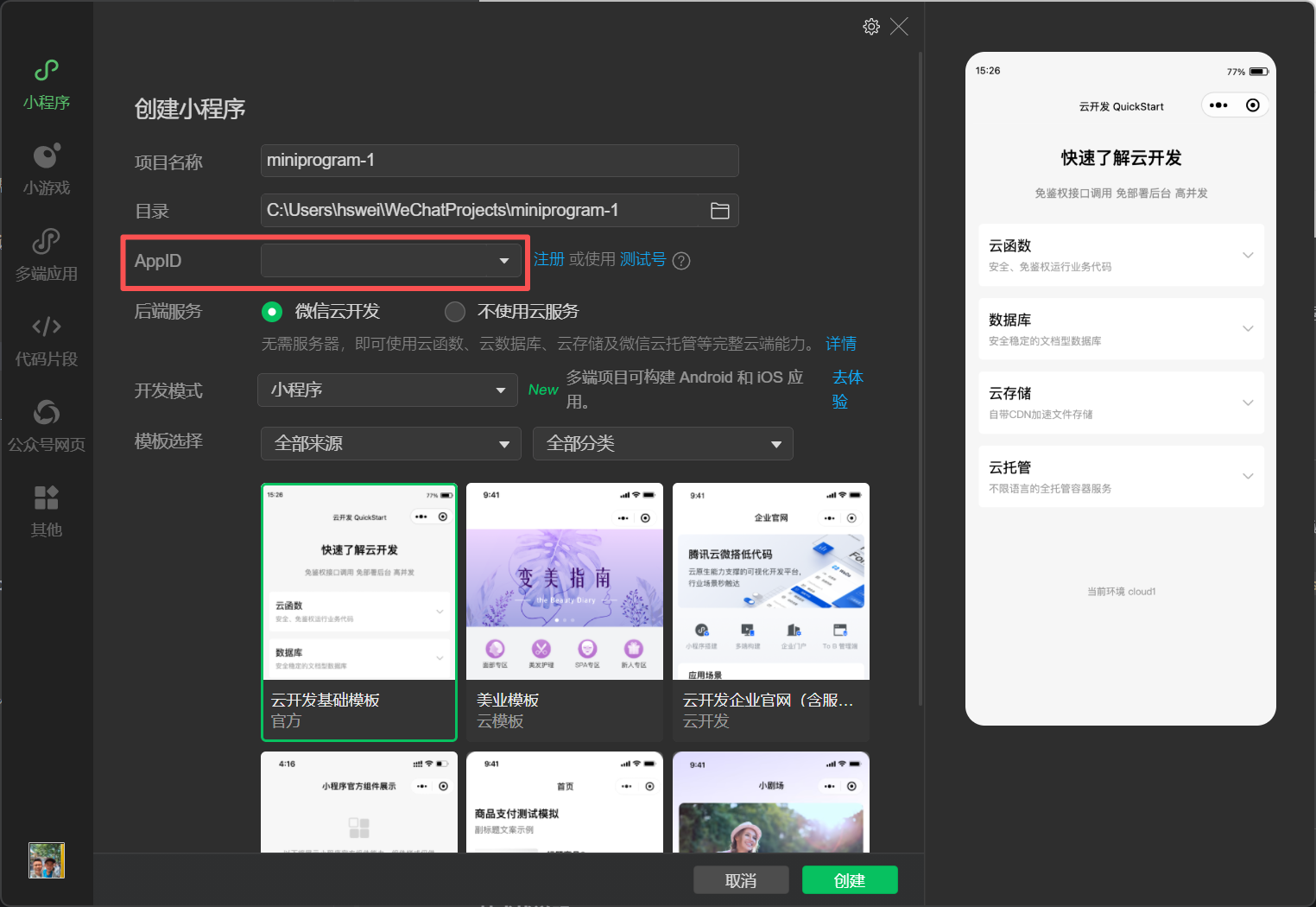
确认创建后,工具会自动生成小程序基础项目结构,包含核心的
app.js、app.json、app.wxss以及默认页面目录。
项目基础配置
- 编辑
app.json(全局配置文件),配置小程序的页面路径(pages数组,第一项为默认首页)、窗口样式(window,如导航栏标题、背景色)、底部导航栏(tabBar,如需多tab页面)等。 - 可选配置:在
project.config.json中设置项目编译选项、依赖管理等。
- 编辑
三、 核心开发阶段:页面与功能实现
接着你可以借助trae 或者cursor等AI编辑器来辅助开发,可以描述需求来实现代码逻辑。
四、 提交审核与上线发布(最终环节)
- 提交审核前准备
- 完善小程序信息:在微信公众平台「设置」->「基本设置」中,填写小程序名称、头像、简介、服务类目等信息,确保符合微信小程序的审核规范。
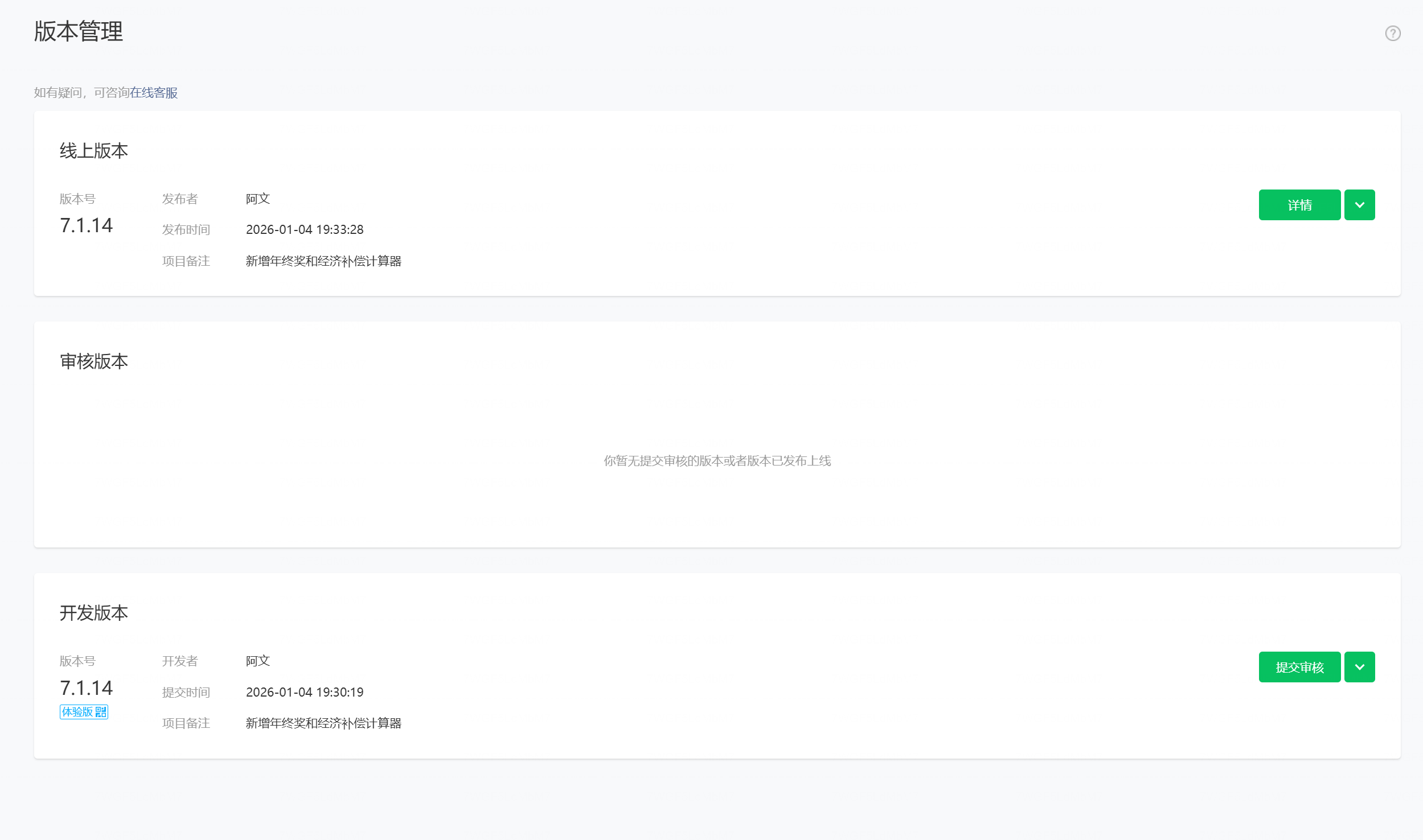
- 上传项目代码:在微信开发者工具中,点击「上传」,填写版本号和更新说明,上传完成后,在公众平台「开发」->「版本管理」中可查看已上传的版本。
- 提交审核
- 在公众平台「版本管理」中,选择已上传的开发版本,点击「提交审核」,按照提示填写审核相关信息(如功能说明、测试账号等,如需)。
- 审核由微信官方团队进行,审核周期一般为1-3个工作日(具体视小程序复杂度和官方审核进度而定),可在公众平台查看审核进度。
- 上线发布
- 审核通过后,会收到微信官方的通知,此时在「版本管理」中,选择审核通过的版本,点击「发布」,确认发布后,小程序会正式上线,用户可在微信中搜索、访问该小程序。
- 发布后一般需要等待数小时(最长24小时),小程序才能在微信生态中完全同步生效。
五、 备案认证
- 小程序需要认证,认证费用个人30块钱。
- 小程序需要工信部备案,不备案无法被搜索到也会限制访问次数。
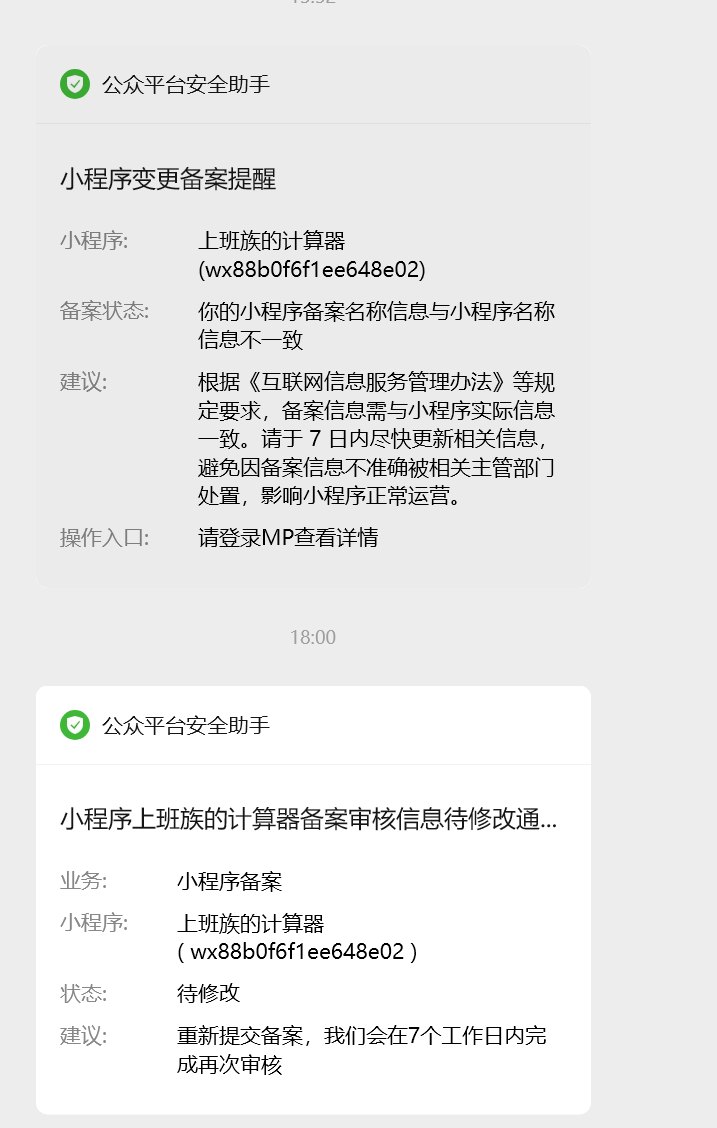
- 备案信息尤其是小程序名称变更需要重新备案,注意接听备案回访电话
版权声明:本博客所有文章除特别声明外,均采用 CC BY-NC-SA 4.0 许可协议。转载请注明来自 阿文的博客!
评论
0 条评论