什么是gitlab github 大家应该都知道了,那么很多企业内部的一些源码放github 是不合适的,所以需要内部搭建仓库,本文主要讲解如何在centos 7 上搭建 Gitlab ce 版。
要求 要求:4G以上内存服务器,2G 实测卡的不行
安装 1.创建源,这里使用国内源,速度会快很多。
curl -sS http://packages.gitlab.cc /install/gitlab-ce /script.rpm.sh | sudo bash
2.安装
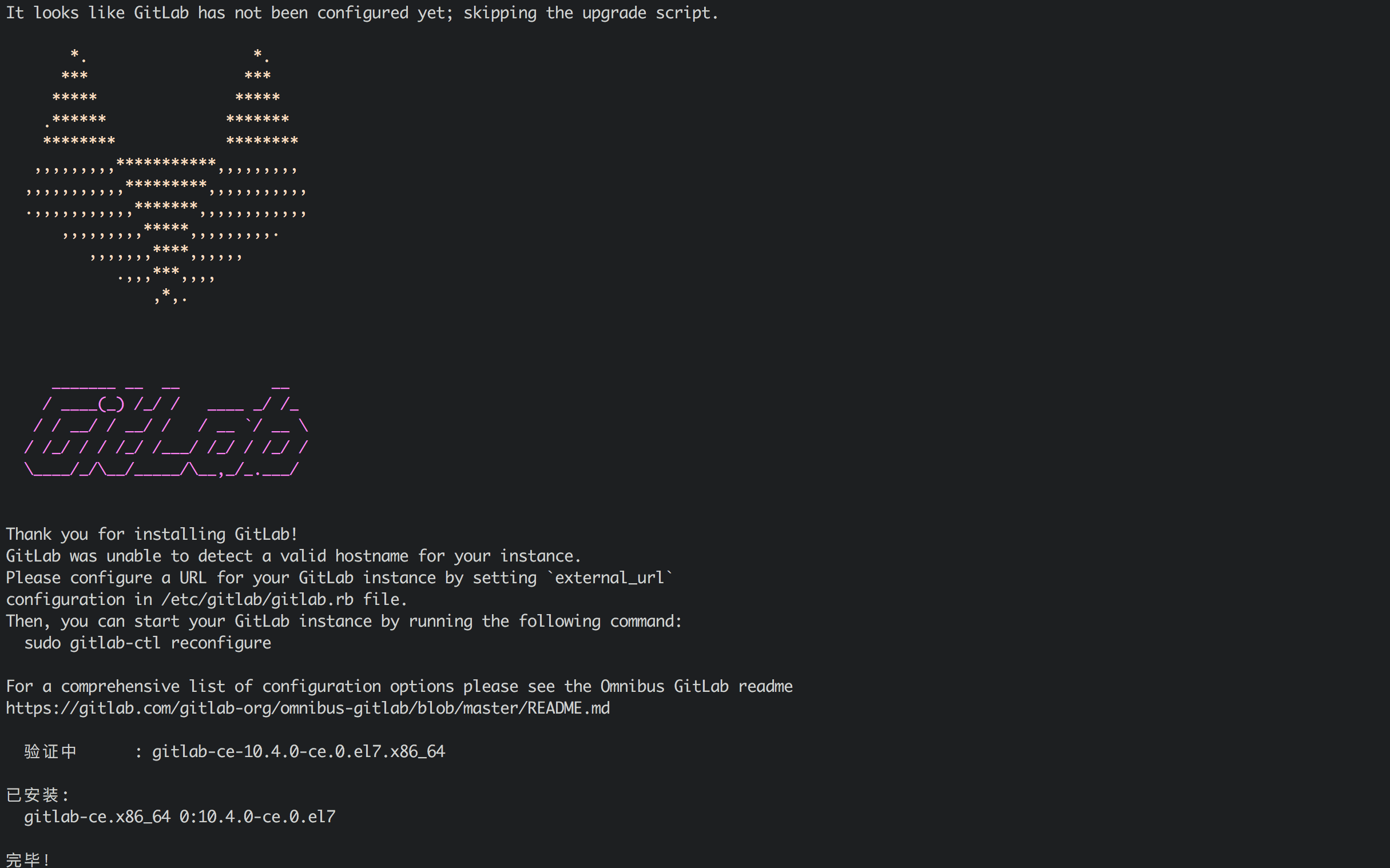
安装结果
3.初始化
这里执行命令后会进行系统初始化,初始化完成后gitlab服务就已经完成了,如果没有特殊需求就已经可以使用了。默认GitLab 是安装到/opt/gitlab 目录,配置文件在/etc/gitlab/下
证书 1.证书申请参考 使用验证DNS的方式申请证书
2.创建目录
[root@gitlab1 ~]# cd /etc/gitlab/ @gitlab1 gitlab]# mkdir ssl @gitlab1 gitlab]# cd ssl/ @gitlab1 ssl]# vim gitlab.cer @gitlab1 ssl]# vim gitlab.key @gitlab1 ssl]# ls
配置 修改
vim /etc/gi tlab/gitlab.rb
external_url 'https://git.v5linux.com' 为你的域名
修改
nginx['redirect_http_to_https' ]=true'ssl_certificate' ] = "/etc/gitlab/ssl/gitlab.pem" 'ssl_certificate_key' ] = "/etc/gitlab/ssl/gitlab.key"
更新配置
[root@gitlab ~] gitlab-ctl reconfigure
邮件配置 因为现在很多运营商或 IDC 都默认把 25端口封了,用 postfix 无法发送 Email,所以我们直接使用配置文件的 smtp 来发信
1.编辑配置文件,找到如下配置段
gitlab_rails['smtp_enable' ] = true'smtp_address' ] = "smtp.server" 'smtp_port' ] = 465 'smtp_user_name' ] = "smtp user" 'smtp_password' ] = "smtp password" 'smtp_domain' ] = "example.com" 'smtp_authentication' ] = "login" 'smtp_enable_starttls_auto' ] = true'smtp_tls' ] = false
修改为
gitlab_rails['smtp_enable' ] = true'smtp_address' ] = "smtp.163.com" 'smtp_port' ] = 465 'smtp_user_name' ] = "[email protected] " 'smtp_password' ] = "password" 'smtp_domain' ] = "163.com" 'smtp_authentication' ] = "login" 'smtp_enable_starttls_auto' ] = true'gitlab_email_from' ] = "[email protected] " "git_user_email" ] = "[email protected] " 'smtp_tls' ] = true
重启
测试
[root@gitlab ssl] # gitlab-rails console4.2 .10 )irb (main):001 :0 > Notify.test_email ('[email protected] ' , '邮件标题' , '邮件正文' ).deliver_now
如果出现错误,检查参数是否与我配的一致。
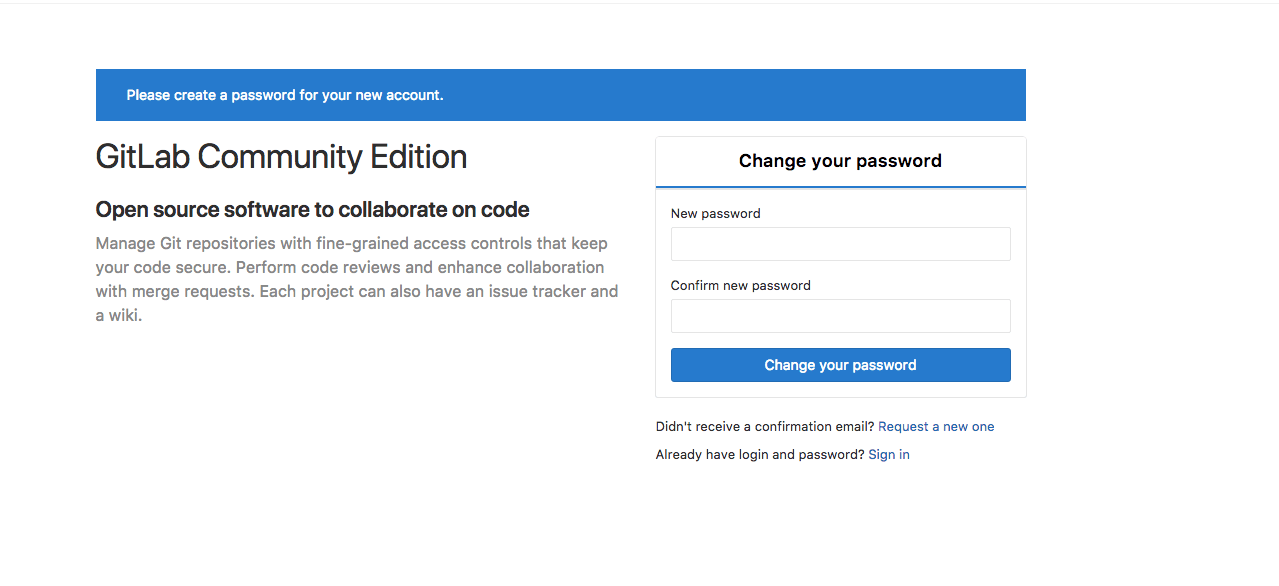
首次访问需要设置root密码,设置完之后使用root 登录
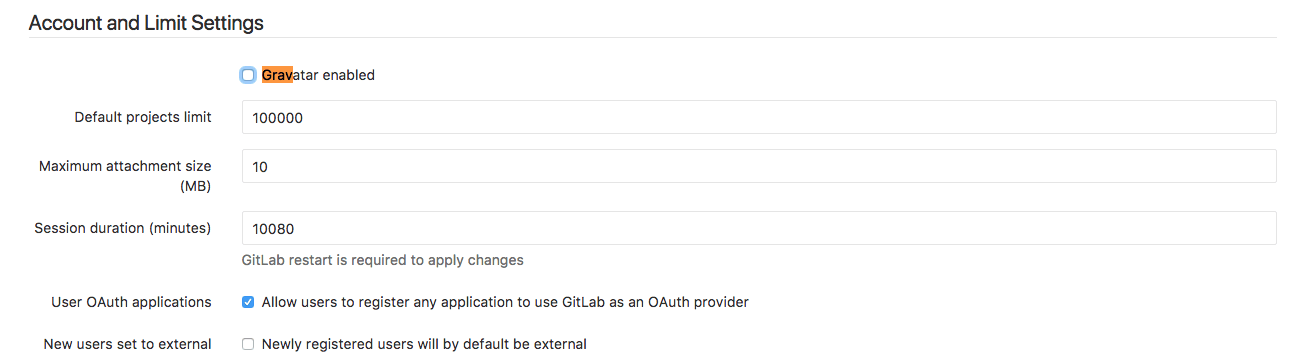
头像设置 1.因为最近 Gravatar 被墙,所以关闭 Gravatar 头像
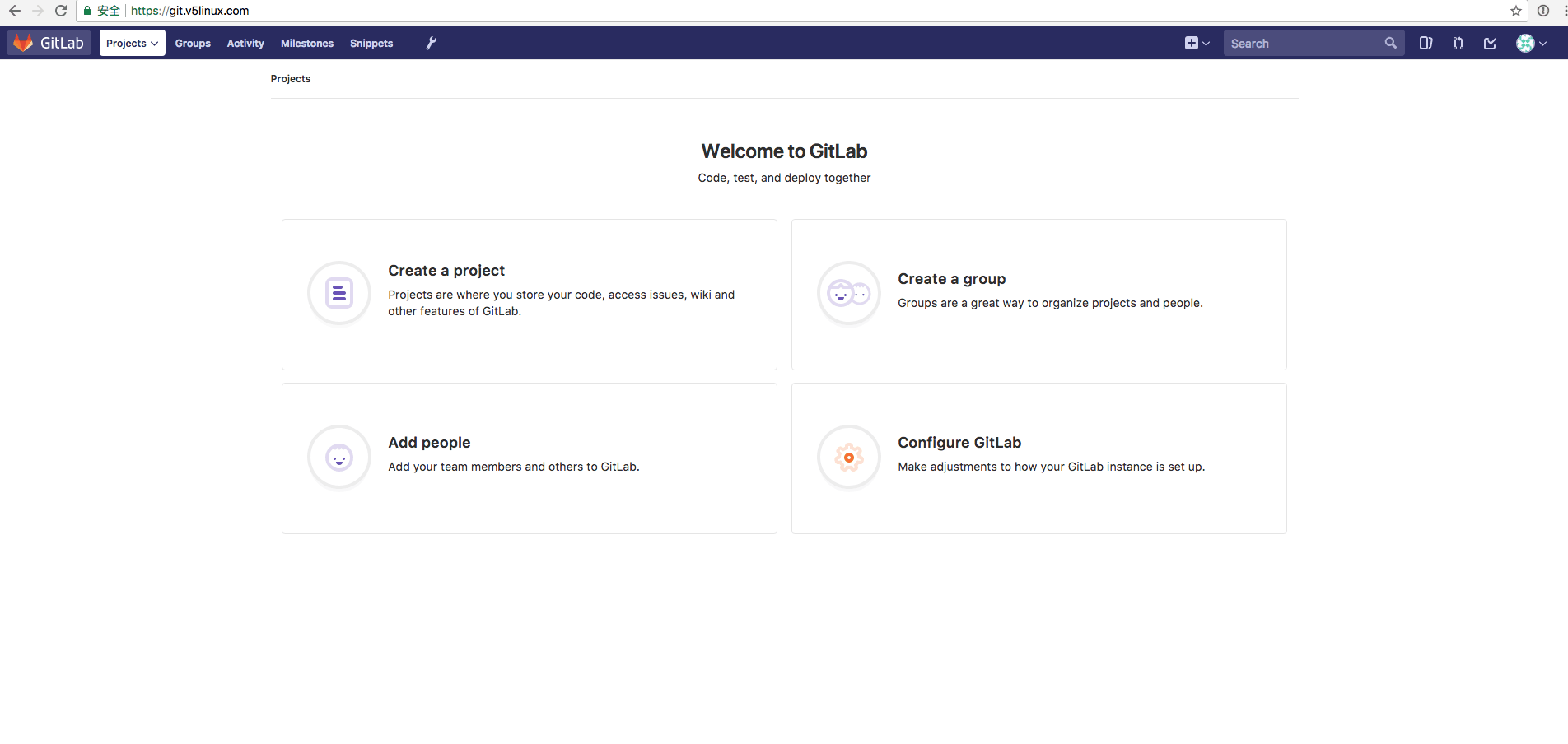
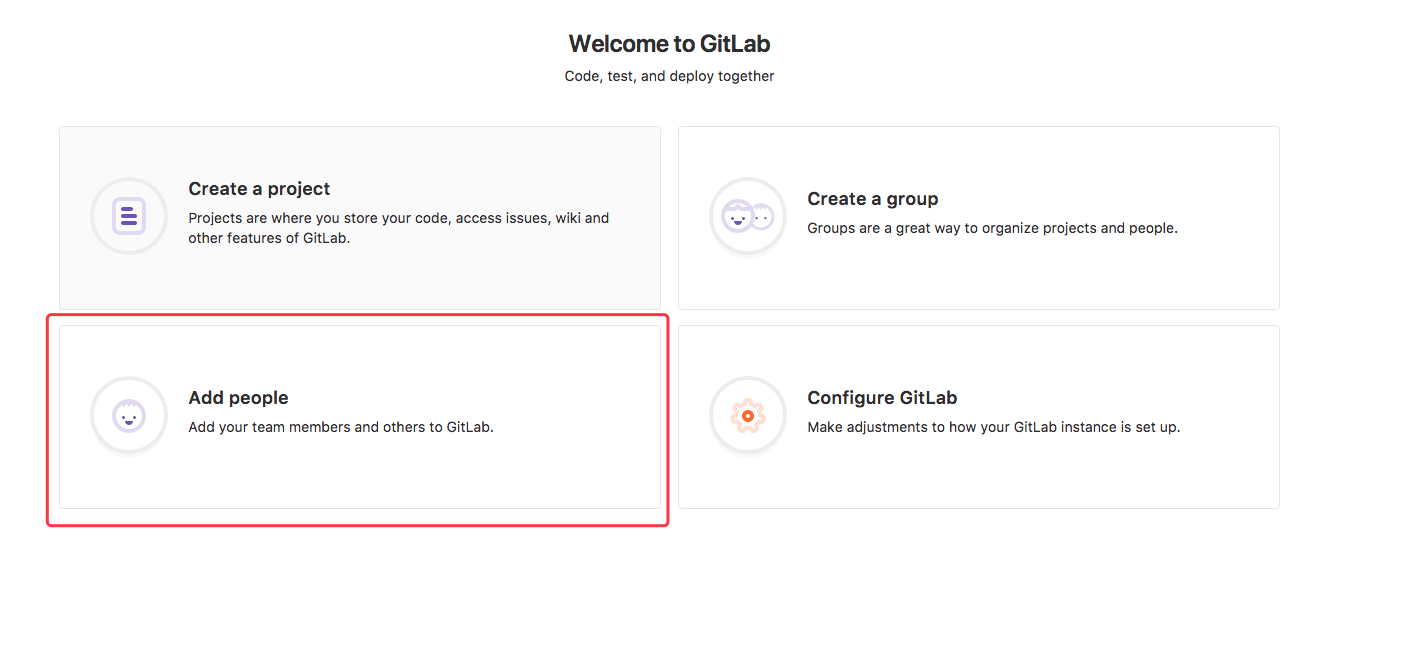
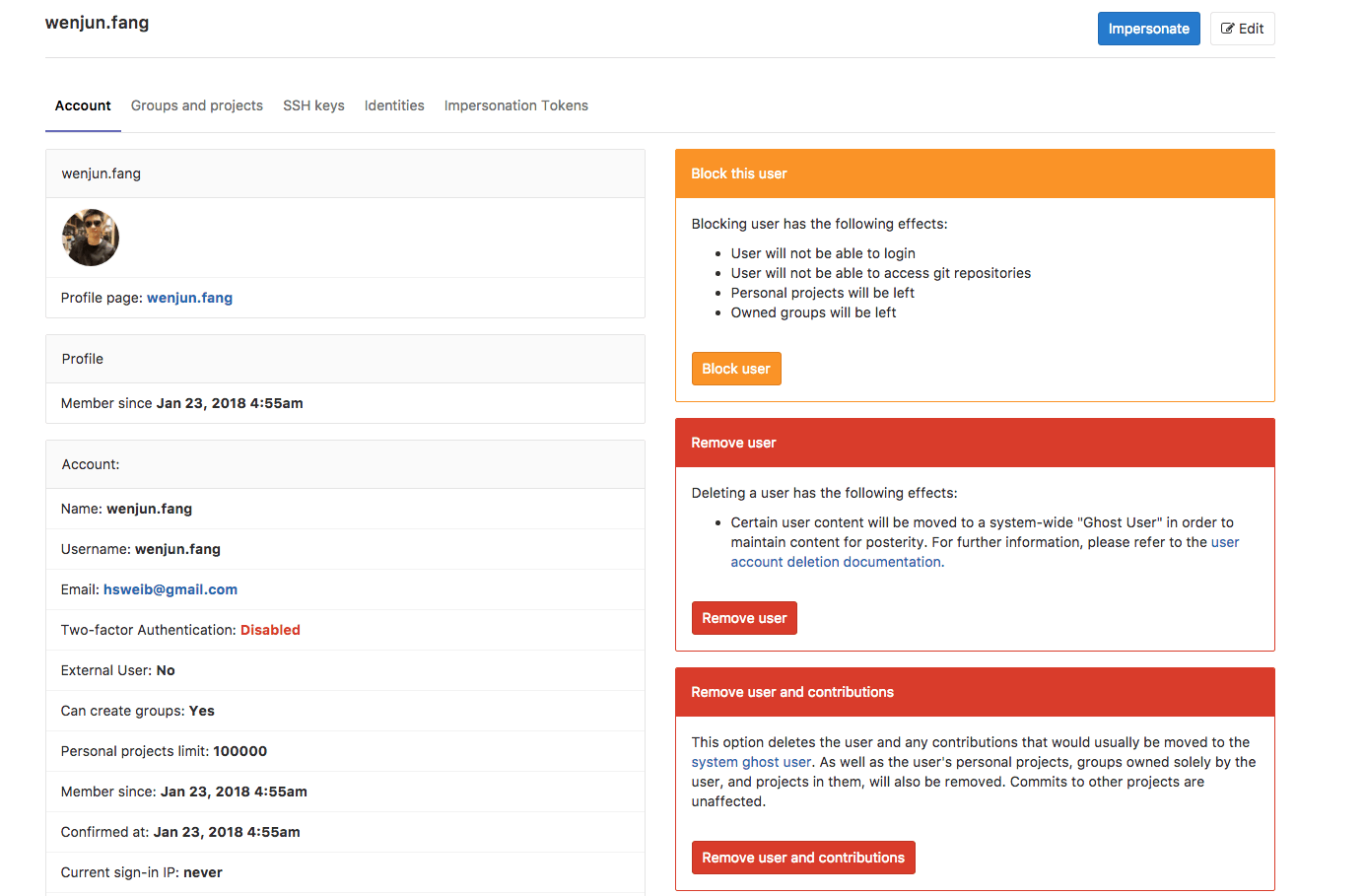
创建用户 进入首页,点击Add people 创建用户
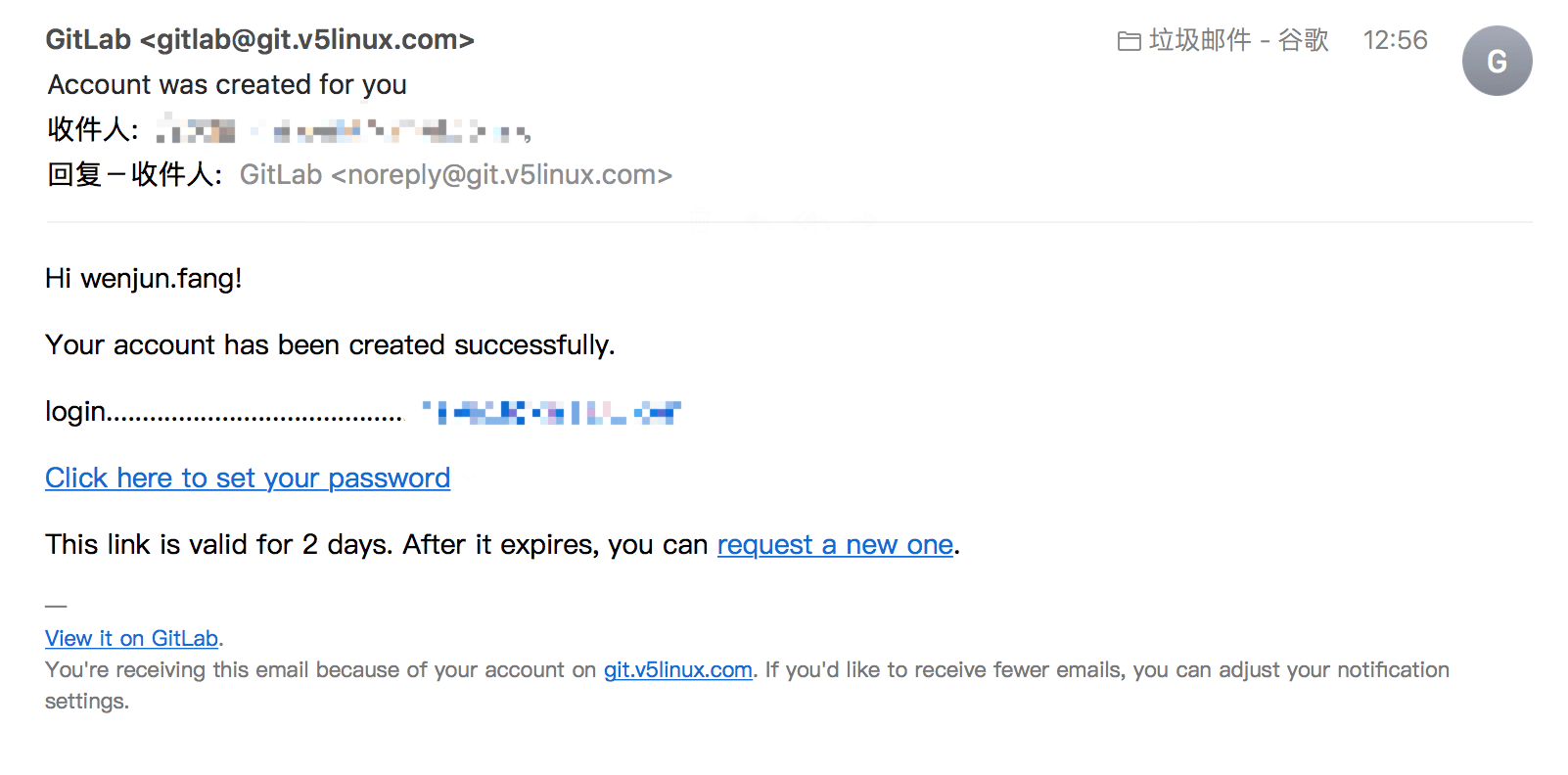
新用户登录会发送一封邮件
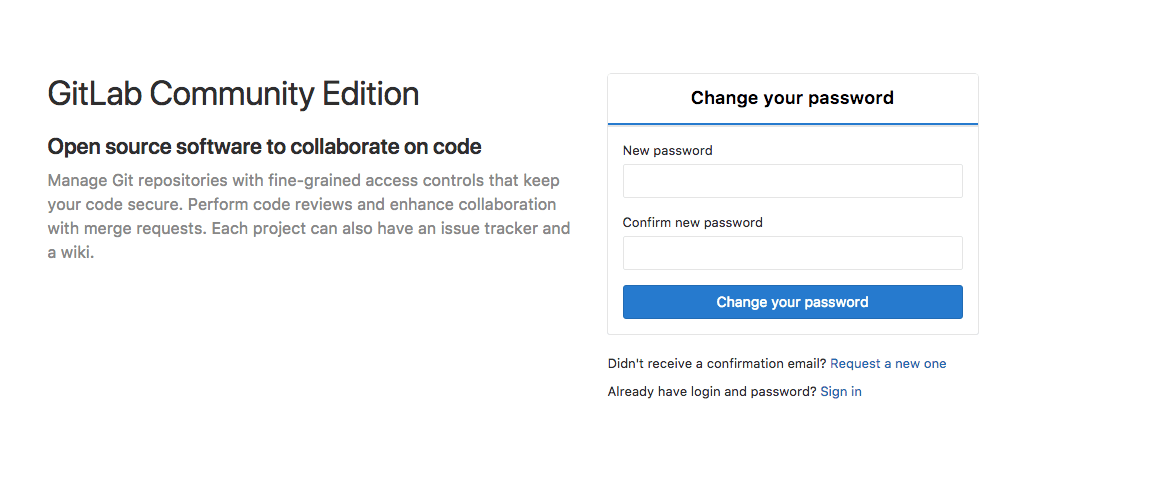
点击链接设置密码
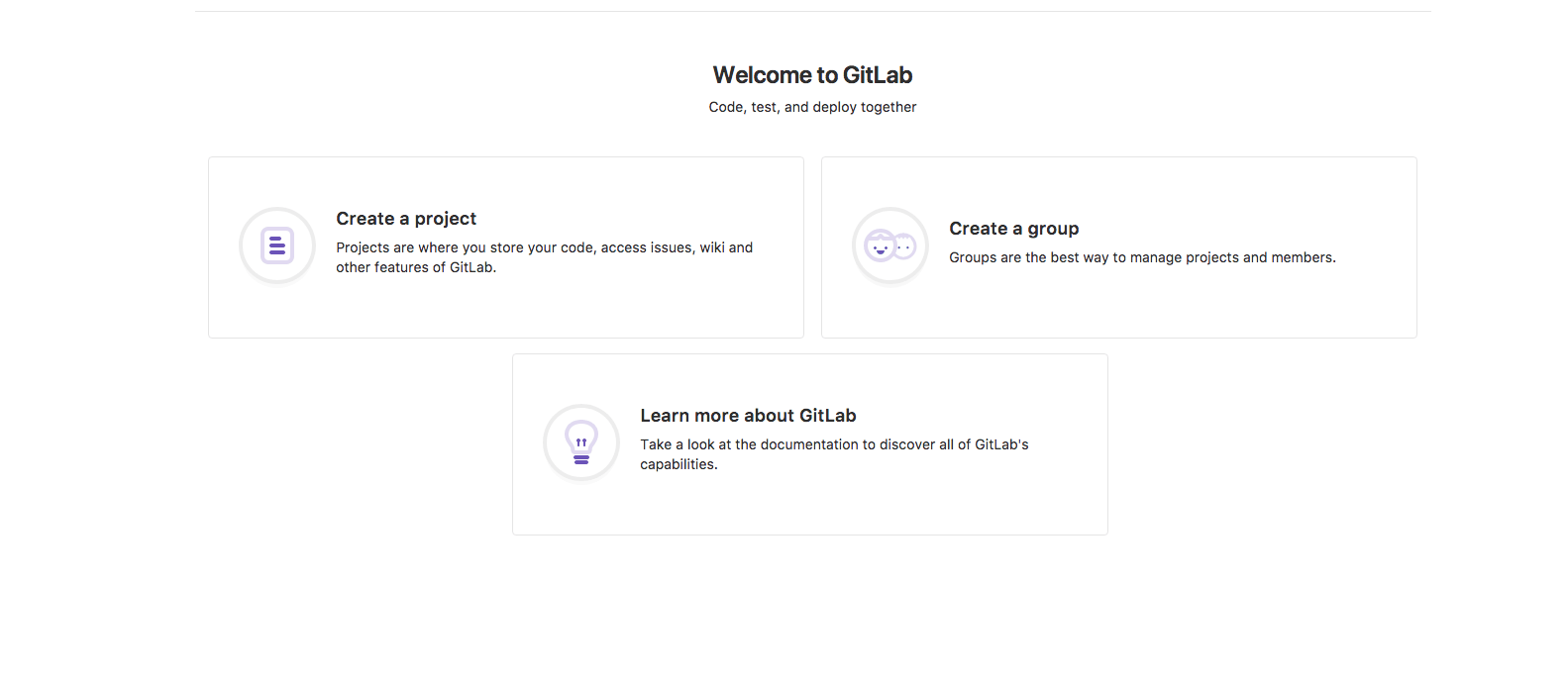
创建项目 1.登录后点击 Create a project
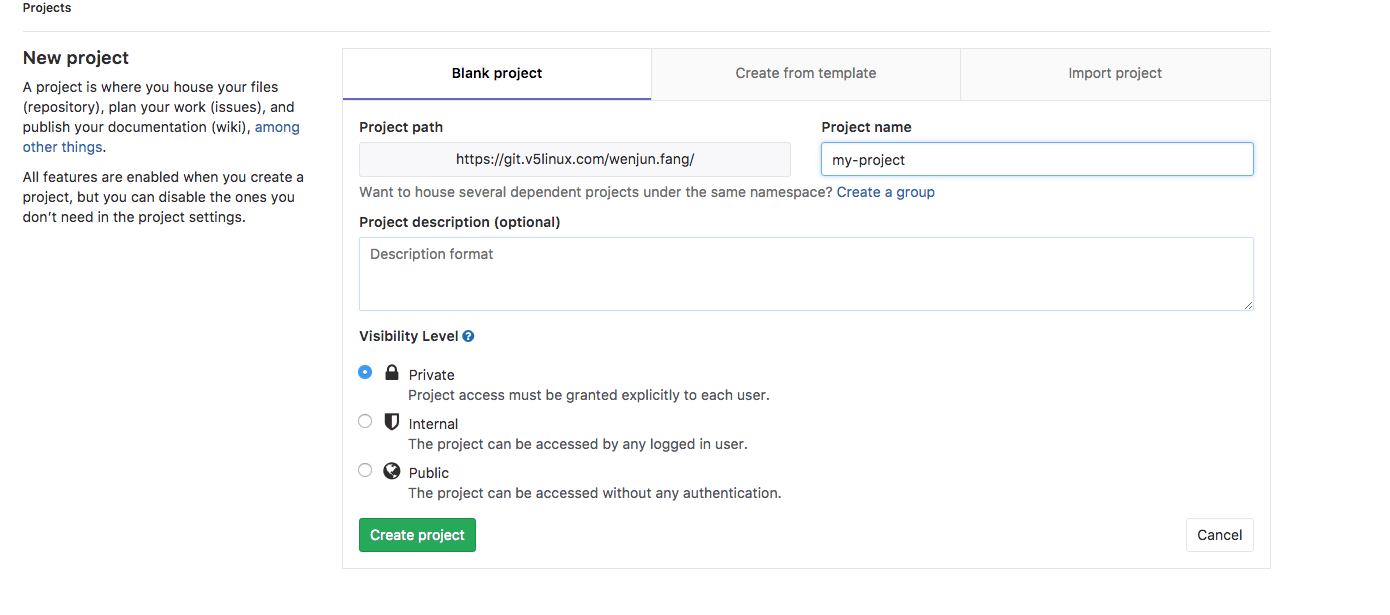
2.设置项目名称和级别
然后就和操作git 一样了
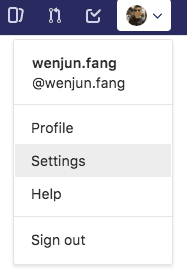
不过前提是我们需要有权限,点击右上角,选择用户–设置
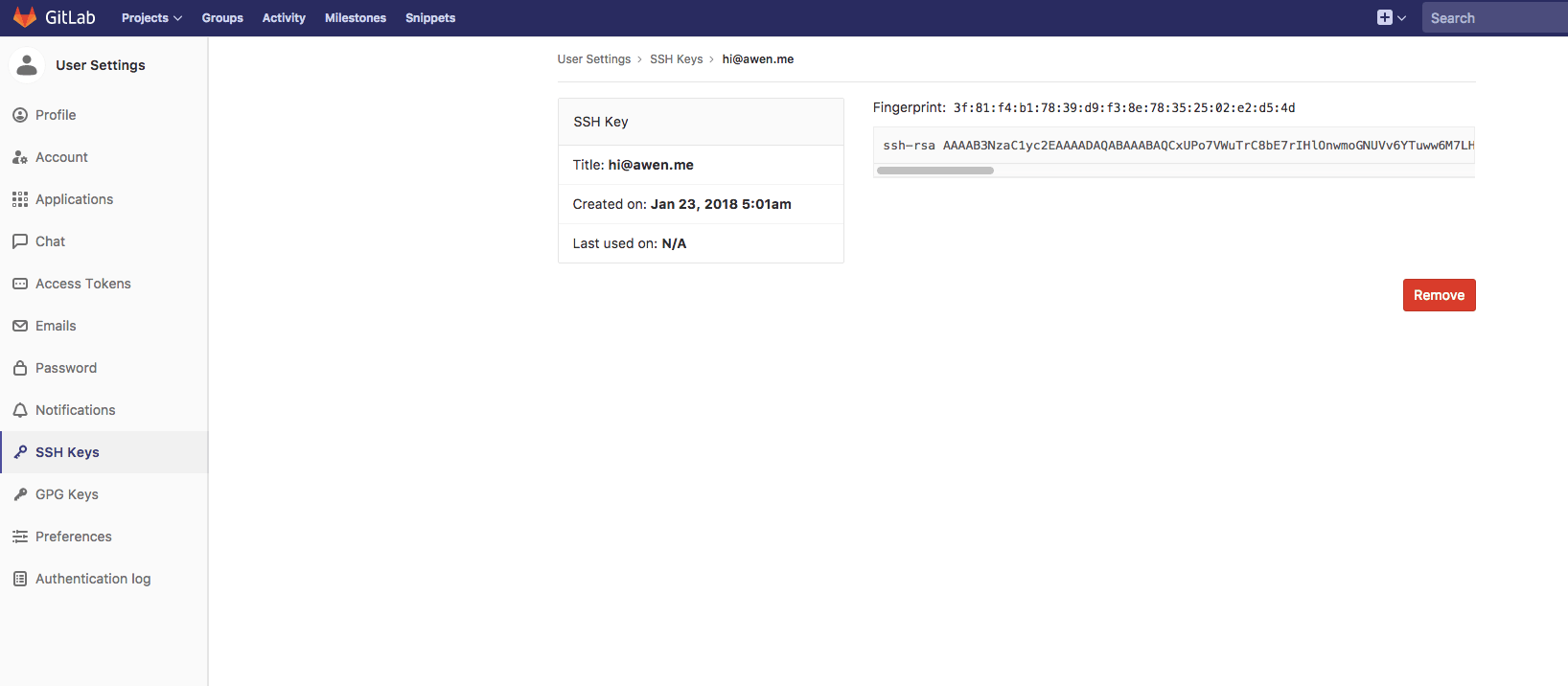
添加一个 SSH key
然后在克隆仓库
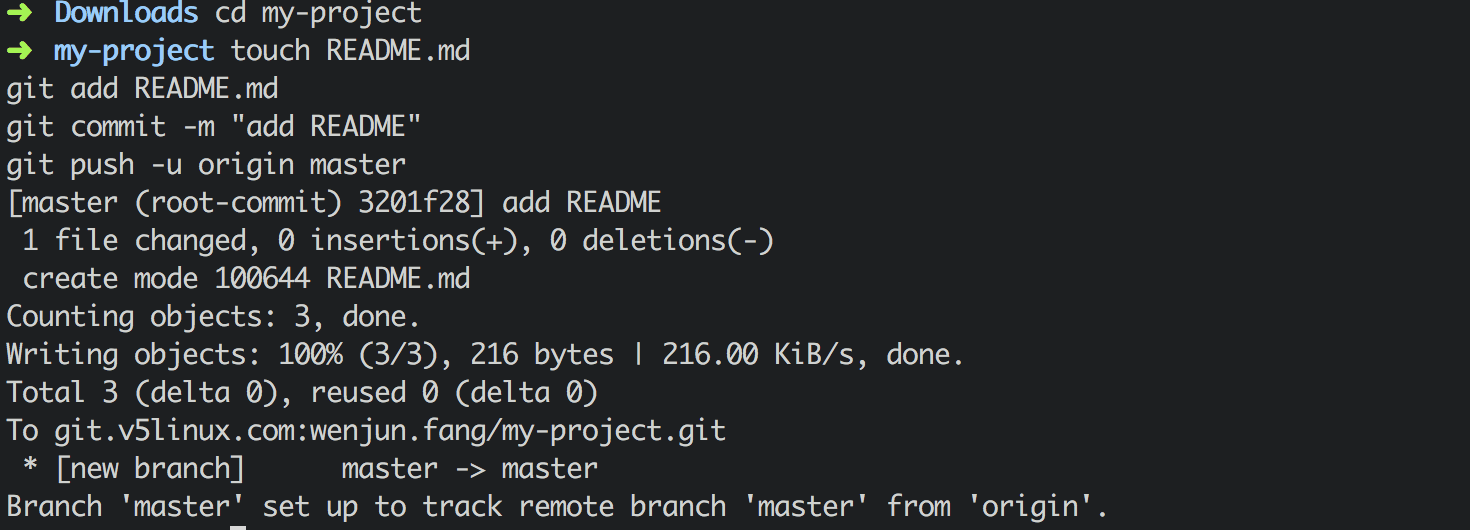
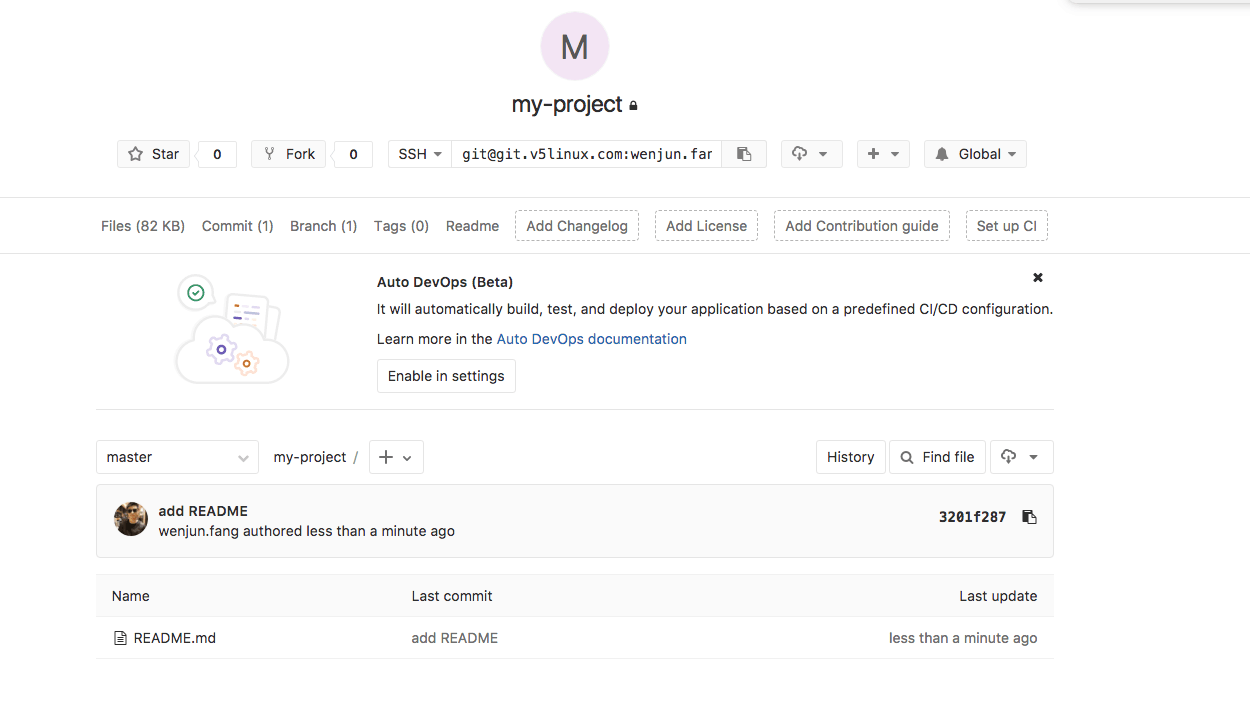
添加文件,push 到仓库就可以看到了
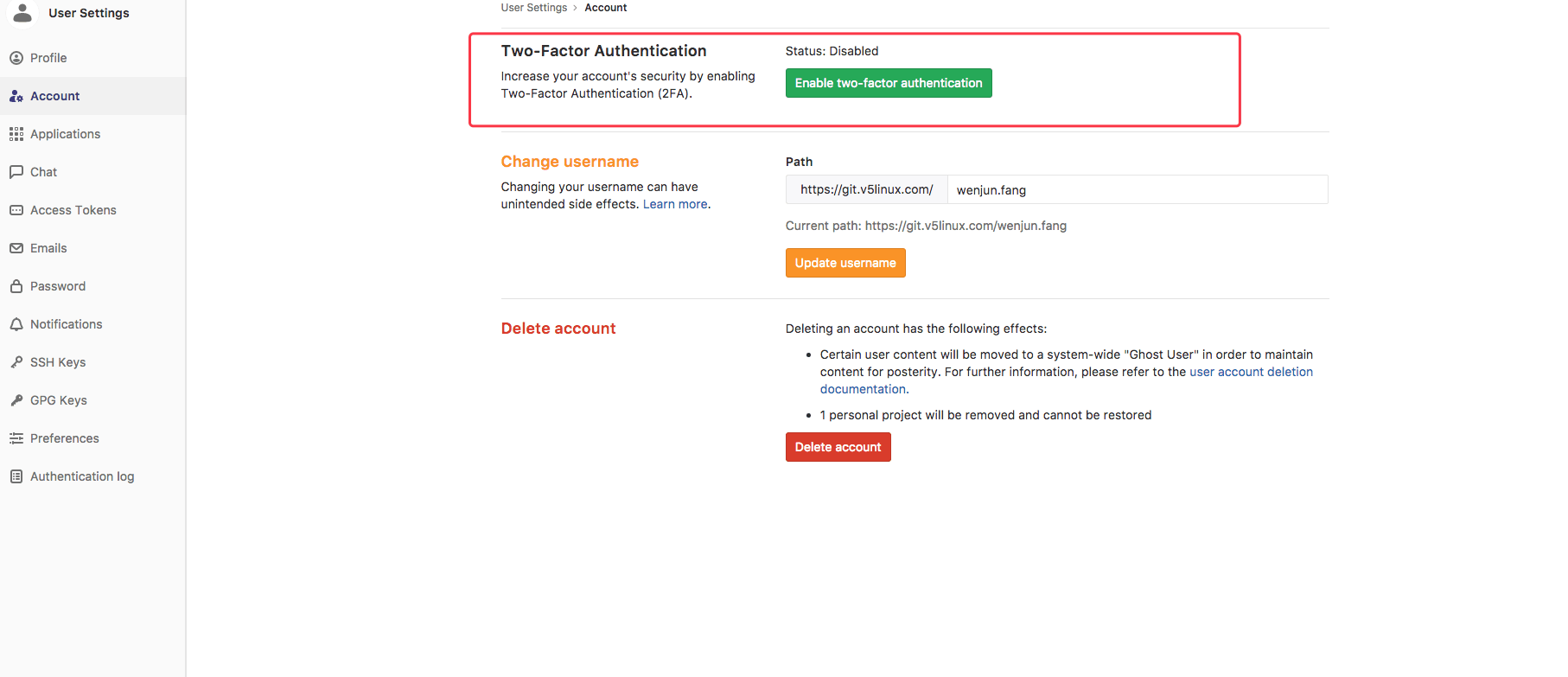
安全设置 建议开启双因素认证,提高安全性
默认存储位置修改 默认安装其目录在
/var/ opt/gitlab/gi t-data/repositories/
修改要在配置文件中
vim /etc/gi tlab/gitlab.rb
# git_data_dirs({
#   "default" => {
#     "path" => "/mnt/nfs-01/git-data"
#    }
# })
在其下面增加
git_data_dir "/data/gitlab
然后重启
gitlab-ctl stop start
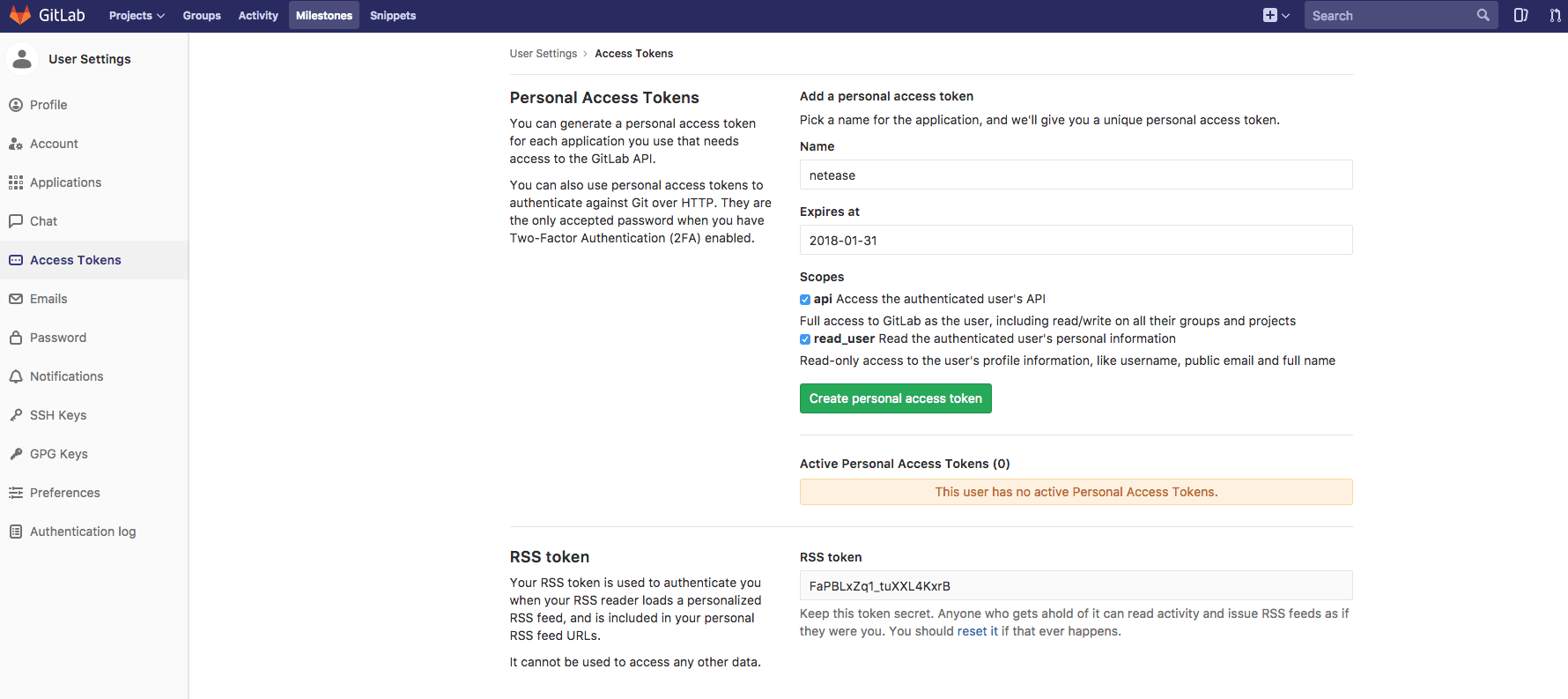
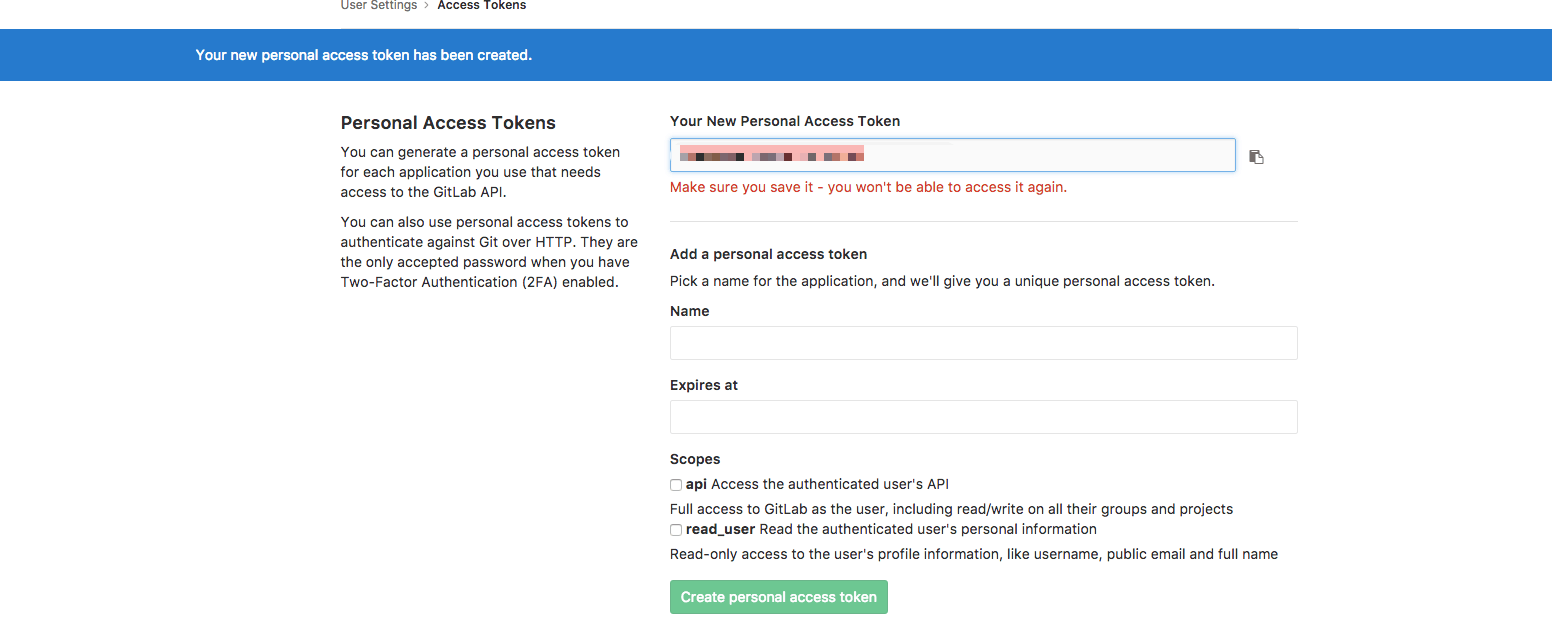
使用token 方式克隆代码 1.gitlab 后台找到 access tokens,创建 token
2.通过 token 方式克隆代码
➜ Downloads git clone https://gitlab-ci-token:[email protected] /wenjun.fang/my-project.git'my-project' ...done .done .done .
日志 gitlab 的日志都在 /var/log/gitlab 目录下
[root@gitlab gitlab]# pwd log /gitlab@gitlab gitlab]# gitlab-ctl tail -f nginx/gitlab_access.log

评论
0 条评论