引言
作为开发者,我们每天无数次地复制粘贴:代码片段、API 密钥、错误日志、参考链接……但系统自带的剪贴板就像鱼的记忆——只有 7 秒。当你意识到需要之前复制的内容时,它早已消失得无影无踪。
今天给大家推荐一款我近期开发的开源工具 —— ClipVault,它不仅解决了剪贴板历史管理的问题,还集成了各种云图床、加密同步等开发者刚需功能。

什么是 ClipVault?
ClipVault 是一款基于 Tauri + React + Rust 开发的跨平台剪贴板管理工具,支持 Windows、macOS 和 Linux。它在开源项目 EcoPaste 的基础上进行了功能扩展和优化,特别针对中文用户和开发者的使用习惯做了深度定制。
核心功能一览
1. 剪贴板历史管理
ClipVault 会默默记录你的每一次复制,支持:
- 文本内容:代码、Markdown、URL、纯文本
- 图片预览:截图、设计稿、表情包
- 文件记录:文件路径快速访问
- 智能搜索:支持全文检索,秒速定位历史记录
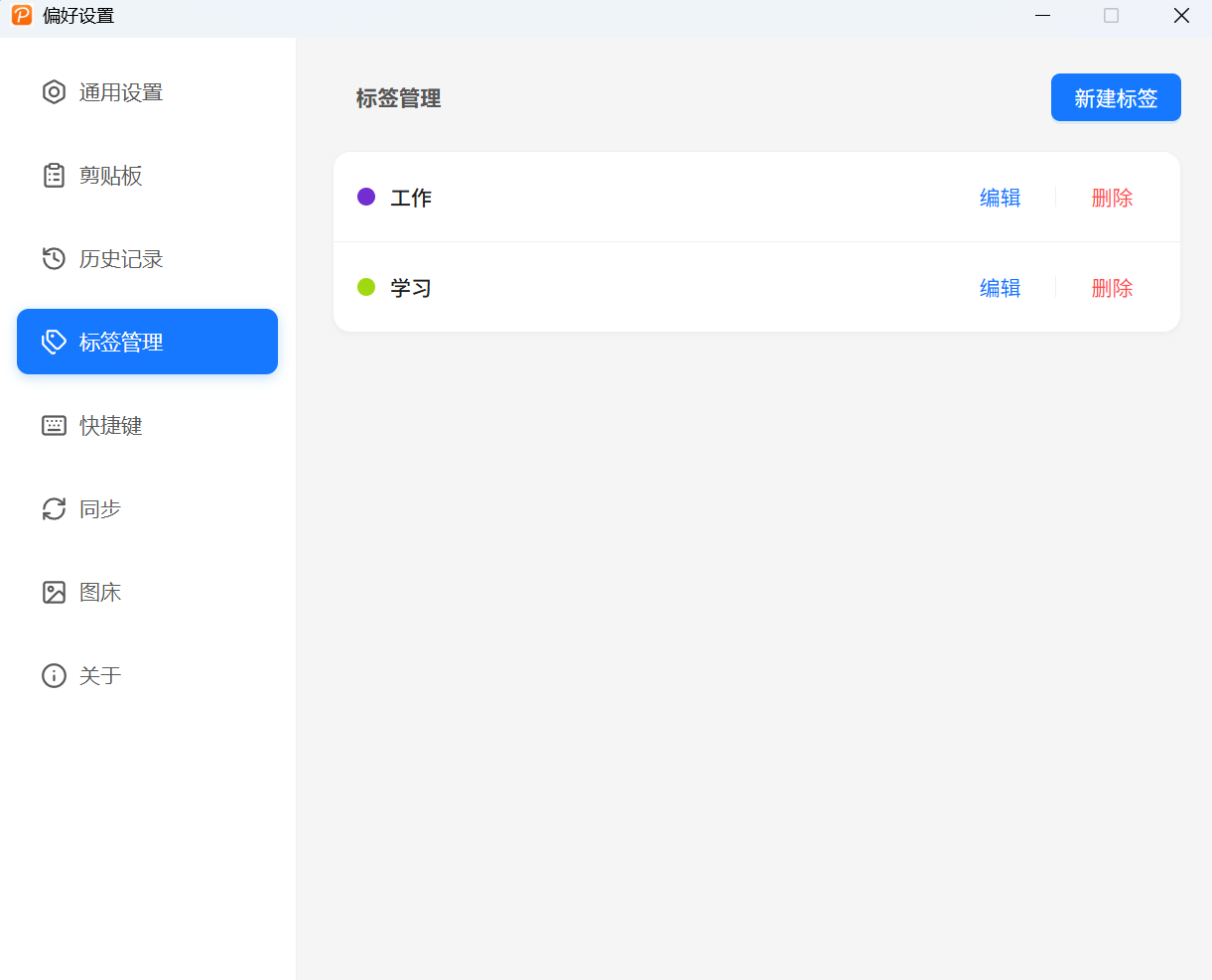
2. 自定义标签系统
不再是一团乱麻的历史列表,你可以为剪贴板内容创建标签分类:
- 🏷️ 工作相关的代码片段
- 🏷️ 常用的命令行
- 🏷️ 待整理的参考资料
点击标签即可快速筛选,效率倍增。
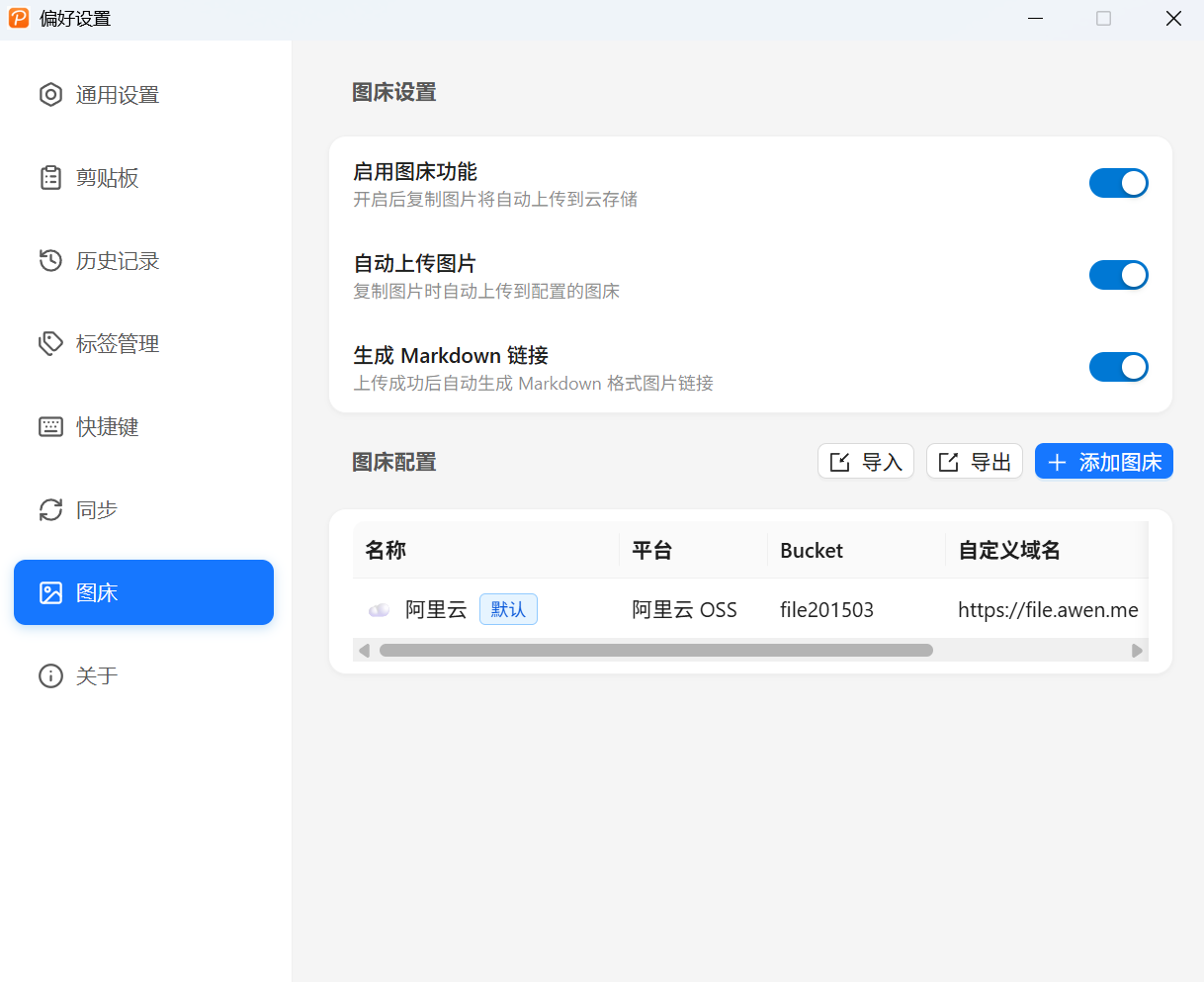
3. 图床管理(开发者神器)
这是我最喜欢的一个功能!写博客、发 GitHub Issue、做笔记时经常需要插入图片:
- 截图后按
Ctrl + Shift + P - 图片自动上传到阿里云 OSS / 七牛云
- 获取 Markdown 格式的图片链接
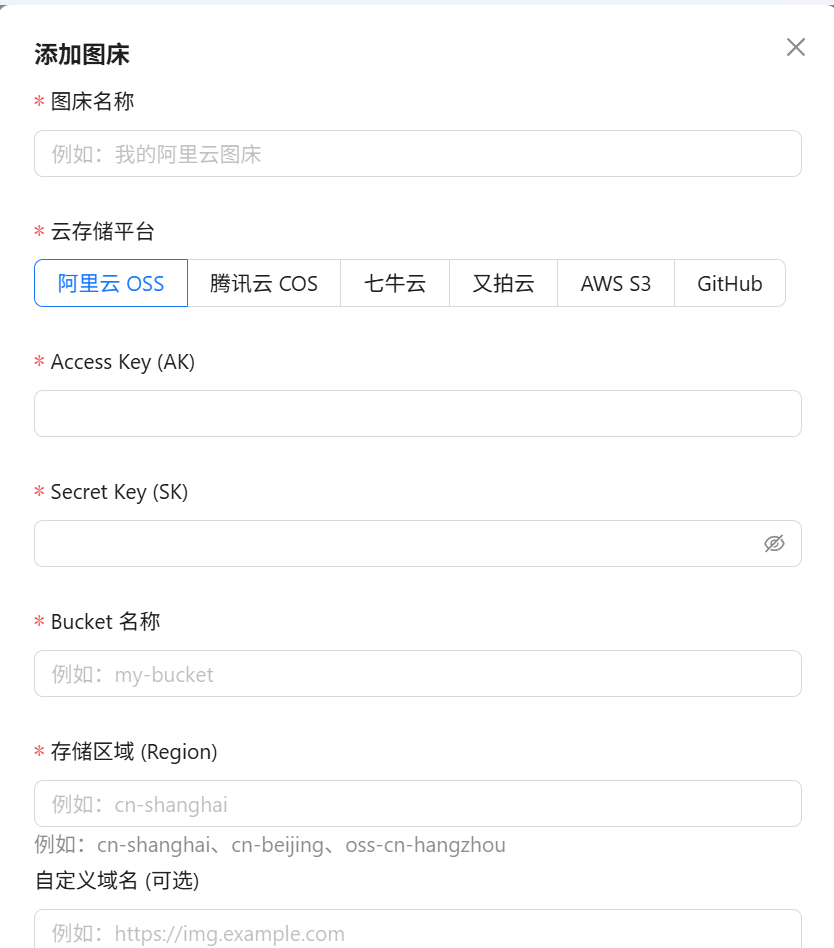
支持自定义图床配置,目前兼容:
- 阿里云 OSS
- 七牛云
- 腾讯云 COS
- 更多平台持续添加中……
4. 端到端加密同步
担心数据泄露?ClipVault 支持:
- AES-256 加密:数据在本地加密后再同步
- 云盘同步:利用 iCloud、OneDrive、Dropbox 等实现跨设备同步
- 隐私保护:可设置排除特定应用(如 1Password、KeePass)的剪贴板内容
5. 快捷键支持
| 功能 | Windows/Linux | macOS |
|---|---|---|
| 打开剪贴板 | Ctrl + Shift + V |
Cmd + Shift + V |
| 打开设置 | Alt + X |
Option + X |
| 上传到图床 | Ctrl + Shift + P |
Cmd + Shift + P |
| 导航条目 | Tab / ↑↓ |
Tab / ↑↓ |
6. 其他贴心设计
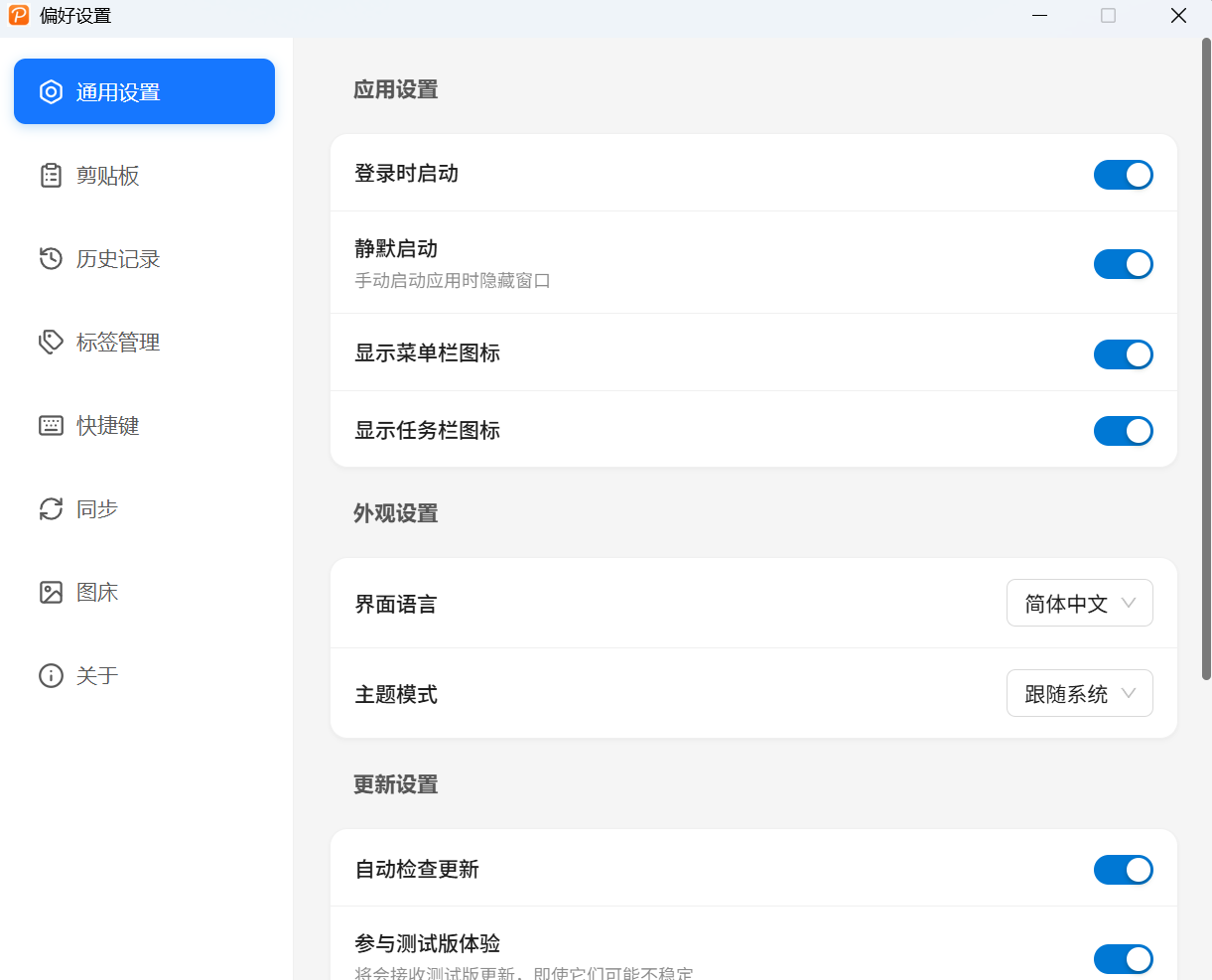
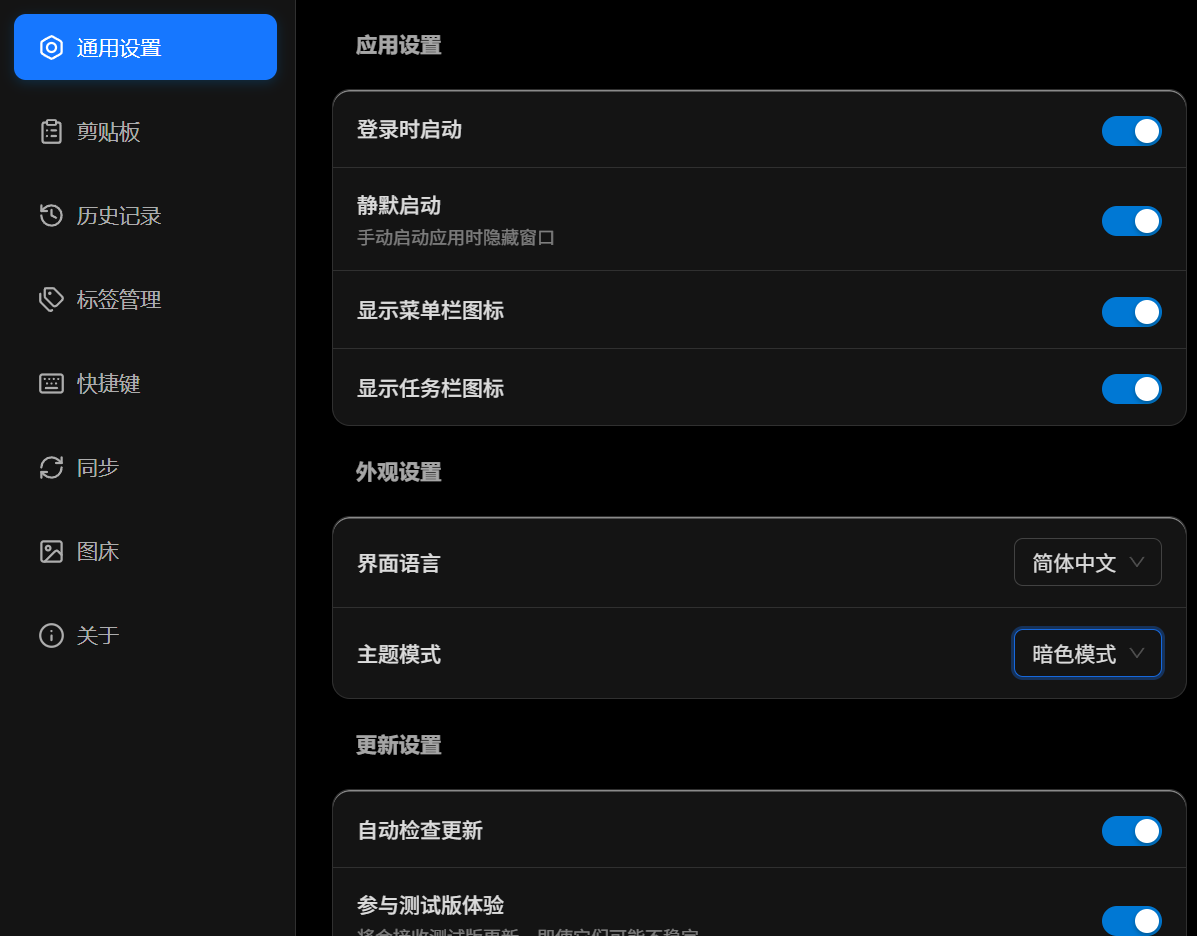
- 🌙 深色模式:自动跟随系统主题
- 🌍 多语言:简体中文、繁体中文、英文、日文
- 🗑️ 自动清理:支持按时间/数量自动清理历史记录
- 🎨 现代化 UI:Windows 11 风格设计,简洁美观
界面预览
主界面

图床配置
标签管理

设置界面
主题支持暗色亮色
支持多语言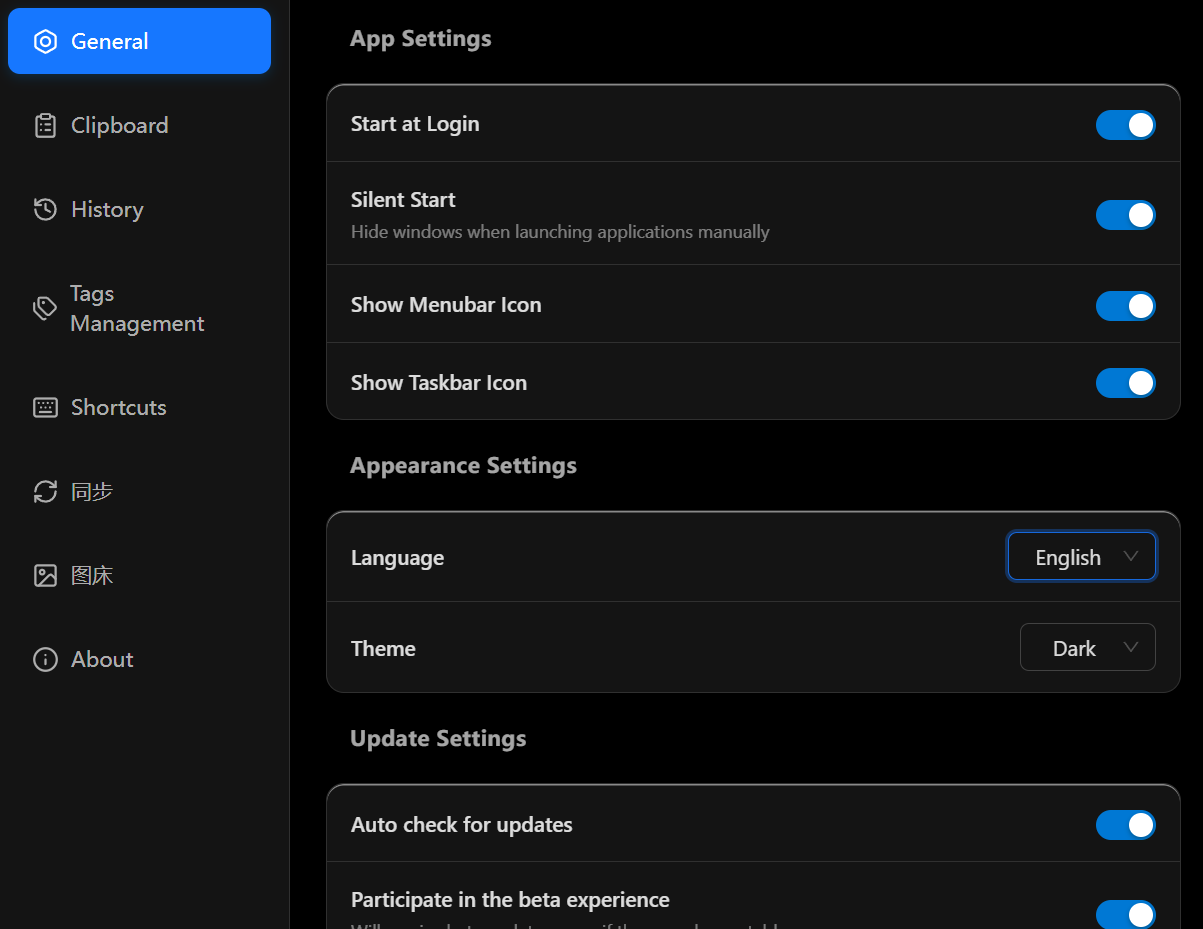
AES-256 加密
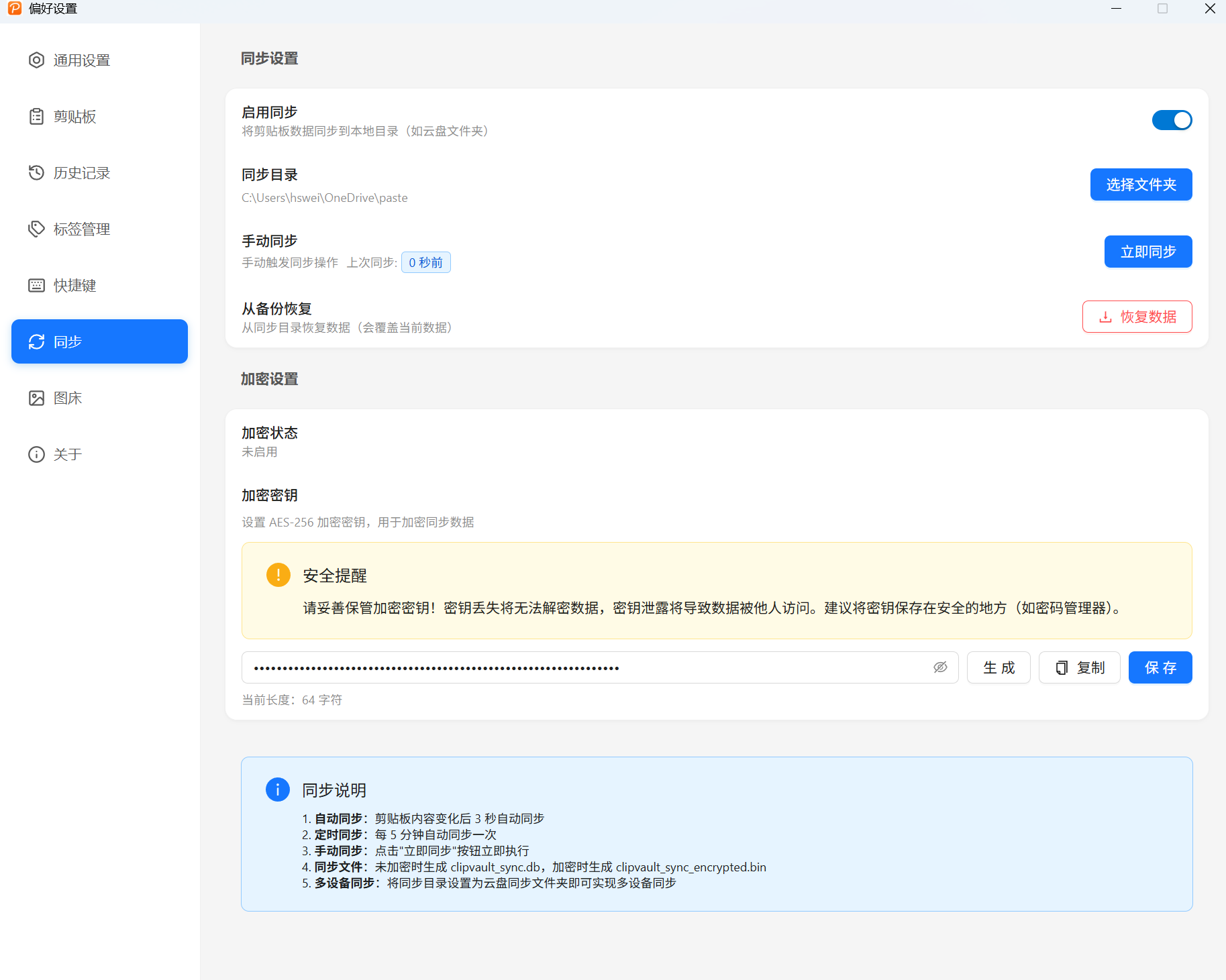
技术栈
ClipVault 采用了现代化的技术栈:
- 前端:React + TypeScript + Ant Design + UnoCSS
- 后端:Rust + Tauri v2
- 状态管理:Valtio
- 国际化:i18next
Tauri 框架相比 Electron 的优势:
- ✅ 更小的安装包体积(约 10MB vs 100MB+)
- ✅ 更低的内存占用
- ✅ 更好的系统原生集成
- ✅ 更安全的沙箱机制
下载安装
从 GitHub Releases 页面下载最新版本:
- Windows:
.exe/.msi - macOS:
.dmg(Intel / Apple Silicon) - Linux:
.AppImage/.deb/.rpm
参与开发
ClipVault 是开源项目,遵循 Apache-2.0 许可证。如果你有兴趣参与贡献:
|
欢迎提交 Issue 和 PR,一起让它变得更好!
写在最后
ClipVault 是我在失业期间完成的个人项目,如果你发现它对你有帮助,欢迎:
- ⭐ 在 GitHub 上给一颗 Star
- ☕ 请我喝杯咖啡 支持持续开发
- 🐛 提交 Bug 反馈和功能建议
你的每一份支持都是我继续开发的动力!
版权声明:本博客所有文章除特别声明外,均采用 CC BY-NC-SA 4.0 许可协议。转载请注明来自 阿文的博客!
评论
0 条评论