准备工具 2台机器
A 机器192.168.10.55 安装: docker sysstat sar tcpdump
B 机器 安装 hping3
在A机器执行以下命令,运行nginx
docker run -itd --name =nginx -p 80:80 nginx
在B 机器执行
# curl http://192.168.10.55<!DOCTYPE html > <html > <head > <title > Welcome to nginx!</title > <style > body { width : 35em ; margin : 0 auto; font-family : Tahoma, Verdana, Arial, sans-serif; } </style > </head > <body > <h1 > Welcome to nginx!</h1 > <p > If you see this page, the nginx web server is successfully installed and</p > <p > For online documentation and support please refer to<a href ="http://nginx.org/" > nginx.org</a > .<br /> <a href ="http://nginx.com/" > nginx.com</a > .</p > <p > <em > Thank you for using nginx.</em > </p > </body > </html >
在B机器继续执行以下命令 模拟 SYN FLOOD 攻击。
# hping3 -S -p 80 -i u100 192.168 .10.55
参数说明
-S 表示设置 TCP 协议的 SYN
-p 表示目标端口为80
-i u100 表示每隔 100 微妙发送一个网络帧
在 A 机器执行top 观察
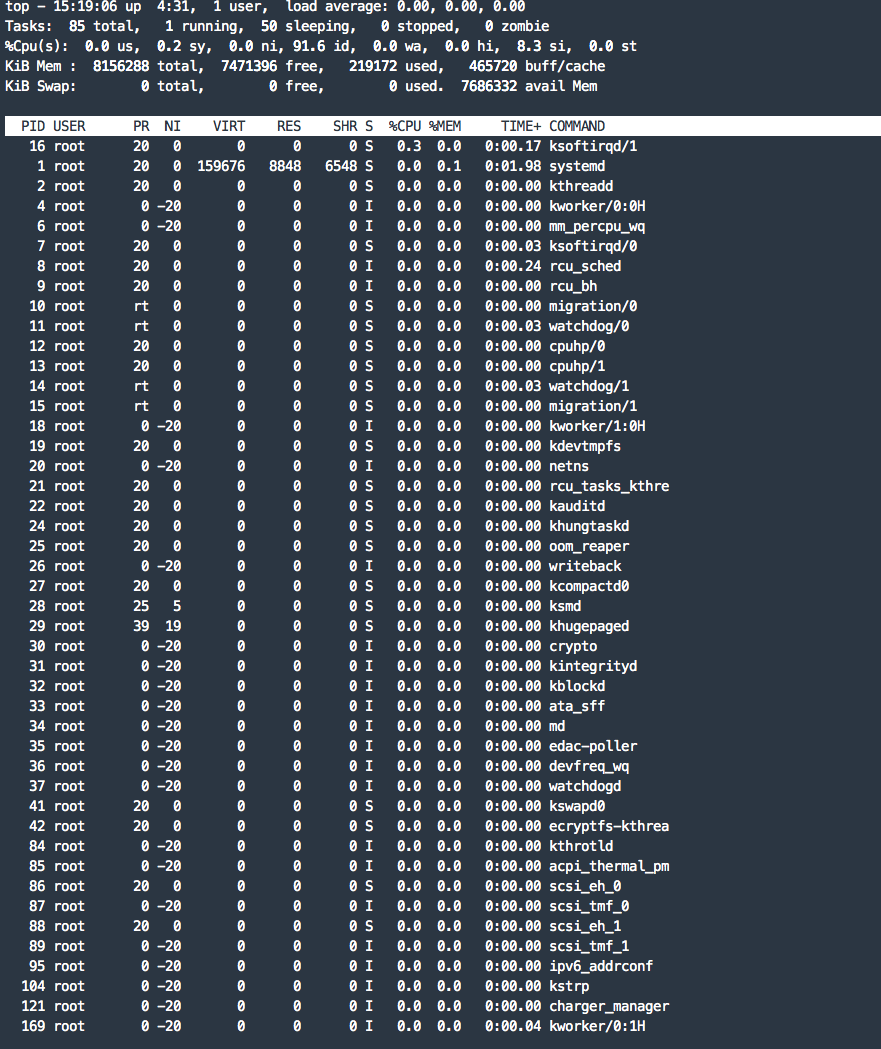
平均负载全是 0,就绪队列里面只有一个进程(1 running)。
每个 CPU 的使用率都挺低,最高的 CPU1 的使用率也只有 4.4%,并不算高。
再看进程列表CPU 使用率最高的进程也只有 0.3%,还是不高呀。
查看 /proc/softirqs watch - d "/bin/cat /proc/softirqs | /usr/bin/awk 'NR == 1{printf \" %-15s %-15s %-15s %-15s %-15s\n \" ,\" \" ,\$ 1,\$ 2,\$ 3,\$ 4}; NR > 1{printf \" %-15s %-15s %-15s %-15s %-15s\n \" ,\$ 1,\$ 2,\$ 3,\$ 4,\$ 5}'"
得到结果
Every 2 .0 s: /bin/cat /proc/softirqs | /usr/bin/awk 'NR == 1 {printf "%-15s %-15s %-15s %-15s %-15s\n" ," " ,$1 ,$2 ,$3 ,$4 }; NR > 1 {printf "%-15s %-15s %-15s %-15s %-15s\n" ,$1 ,$2 ,$3 ,$4 ,$5 }' linux: Wed Mar 27 15 :36 :34 2019 CPU0 CPU1 CPU2 CPU3HI : 0 0 0 0 TIMER : 146284 312590 0 0 NET_TX : 7 1 0 0 NET_RX : 34 25056951 0 0 BLOCK : 0 0 0 0 IRQ_POLL : 0 0 0 0 TASKLET : 11 13 0 0 SCHED : 140342 306034 0 0 HRTIMER : 0 0 0 0 RCU : 152008 271203 0 0
通过 /proc/softirqs 文件内容的变化情况,你可以发现, TIMER(定时中断)、NET_RX(网络接收)、SCHED(内核调度)、RCU(RCU 锁)等这几个软中断都在不停变化。其中 NET_RX CPU1 上的变化最快。说明可能和网络收发数据包有关系,我们继续分析。
使用 sar 分析 root @linux:~# sar -n DEV 1 # -n DEV 表示显示网络收发的报告,间隔 1 秒输出一组数据Linux 4 .15 .0 -46 -generic (linux) 03 /27 /2019 _x86_64_ (2 CPU)03 :23 :52 PM IFACE rxpck/s txpck/s rxkB/s txkB/s rxcmp/s txcmp/s rxmcst/s %ifutil03 :23 :53 PM veth17e8b9b 12408 .00 24817 .00 702 .80 1308 .71 0 .00 0 .00 0 .00 0 .11 03 :23 :53 PM docker0 12407 .00 24816 .00 533 .11 1308 .66 0 .00 0 .00 0 .00 0 .00 03 :23 :53 PM lo 0 .00 0 .00 0 .00 0 .00 0 .00 0 .00 0 .00 0 .00 03 :23 :53 PM eth0 24824 .00 12415 .00 1309 .17 703 .60 0 .00 0 .00 0 .00 0 .00 03 :23 :53 PM IFACE rxpck/s txpck/s rxkB/s txkB/s rxcmp/s txcmp/s rxmcst/s %ifutil03 :23 :54 PM veth17e8b9b 12234 .00 24467 .00 692 .94 1290 .25 0 .00 0 .00 0 .00 0 .11 03 :23 :54 PM docker0 12234 .00 24467 .00 525 .68 1290 .25 0 .00 0 .00 0 .00 0 .00 03 :23 :54 PM lo 0 .00 0 .00 0 .00 0 .00 0 .00 0 .00 0 .00 0 .00 03 :23 :54 PM eth0 24509 .00 12348 .00 1292 .95 705 .29 0 .00 0 .00 0 .00 0 .00 03 :23 :54 PM IFACE rxpck/s txpck/s rxkB/s txkB/s rxcmp/s txcmp/s rxmcst/s %ifutil03 :23 :55 PM veth17e8b9b 12120 .00 24238 .00 686 .48 1278 .18 0 .00 0 .00 0 .00 0 .10 03 :23 :55 PM docker0 12120 .00 24239 .00 520 .78 1278 .23 0 .00 0 .00 0 .00 0 .00 03 :23 :55 PM lo 0 .00 0 .00 0 .00 0 .00 0 .00 0 .00 0 .00 0 .00 03 :23 :55 PM eth0 24251 .00 12131 .00 1279 .00 688 .57 0 .00 0 .00 0 .00 0 .00
对于sar的输出界面,我先来简单介绍一下,从左往右依次是:
第一列:表示报告的时间。
第二列:IFACE表示网卡。
第三、四列: rxpck/s和txpck/s分别表示每秒接收、发送的网络帧数,也就是PPS。
第五、六列: rxkB/s和txkB/s分别表示每秒接收、发送的千字节数,也就是BPS。
后面的其他参数基本接近0,显然跟今天的问题没有直接关系,你可以先忽略掉。
我们看 eth0 美妙接收网络帧数较大,达到了24251 而发送的网络帧则比较小 ,每秒接收的千字节数只有1279,而发送的只有688.57
我们通过公式计算下
说明平均每个网络帧只有 54 字节。这显然是很小的网络帧。也就是常说的小包问题
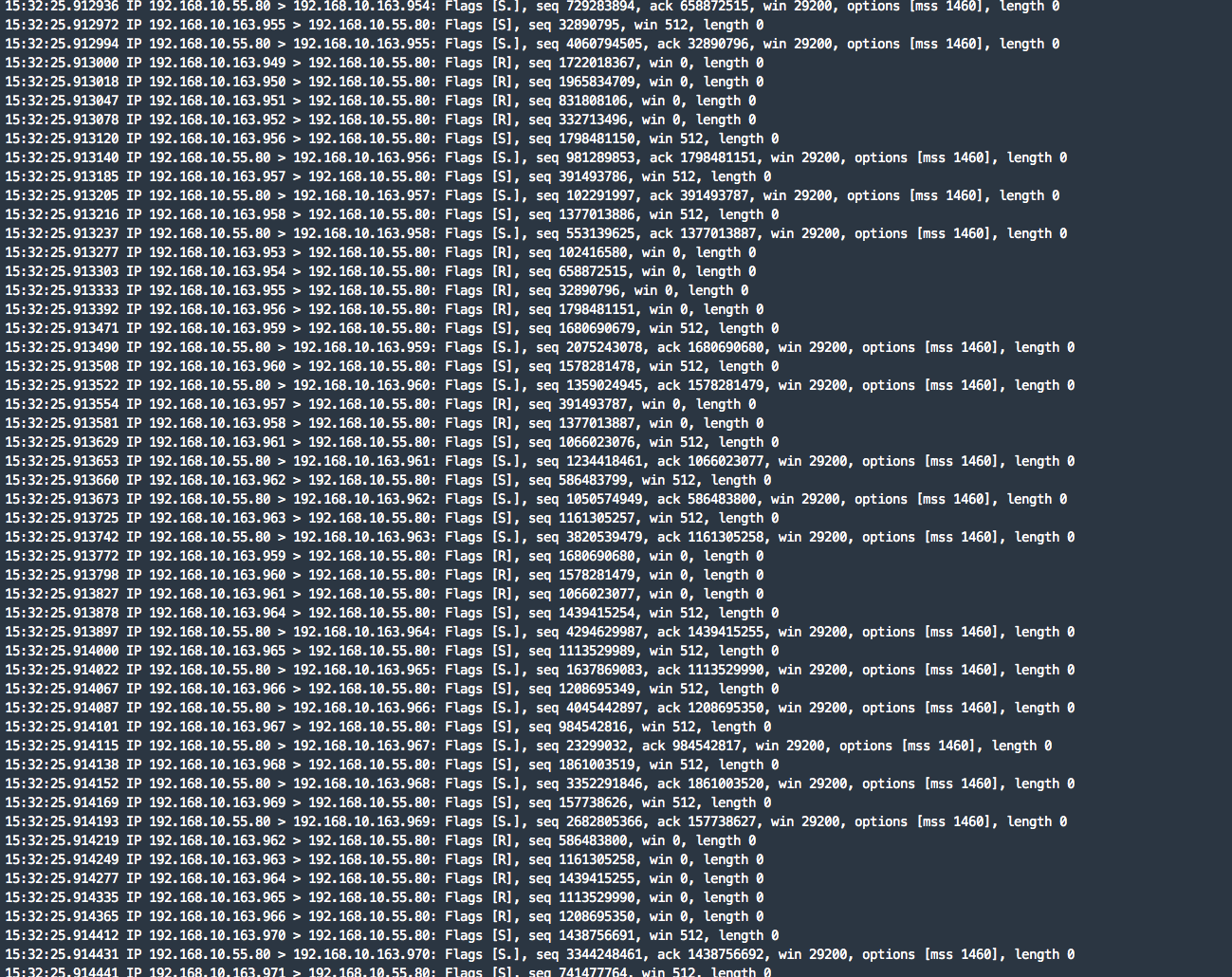
通过 tcpdump 抓包分析 # tcpdump -i eth0 -n tcp port 80
我们可以看到 源 IP 192.168.10.163 的996 端口向主机 192.168.10.55 80端口发送SYN。
评论
0 条评论